3. Vœux d'enseignement
On suppose dans la suite que vous êtes déjà connecté.
3.1. Schéma de principe
Voici un diagramme qui présente les étapes pour un vœu d'enseignement :
%%{ init: {'mirrorActors': false, 'height':40 } }%%
sequenceDiagram
    autonumber
    participant E as Enseignant
    participant R as Responsable
    E->>R: Déclare un vœu %%{ size: 200 }%%
    R->>E: Propose l'affectation
    E->>R: Accepte ou Renonce
    E-->>R: Demande une modification
R-->>E: Demande traitée- Un enseignant déclare un vœu sur une UE pour un certain volume d'heures ;
- par la suite, un responsable Propose l'affectation du vœu ;
- l'enseignant en est informé, il peut alors Accepter l'affectation, ou Renoncer.
- Dès que le vœu est affecté, celui-ci est verrouillé. Si besoin, l'enseignant peut demander une modification ;
- le responsable peut Déverrouiller temporairement le vœu, ou opérer lui-même la modification.
GDEP affiche les vœux avec un code couleur (vœu non affecté en noir, vœu affecté en vert) et une lettre symbolisant leur état (P, A, R, D).
3.2. Affichage des vœux
Chaque enseignant dispose d'une fiche de Vœux qui recense ses vœux pour l'année courante, dans tous les départements où il est inscrit.
Pour afficher votre fiche, cliquez en haut sur Vœux à côté de votre nom.
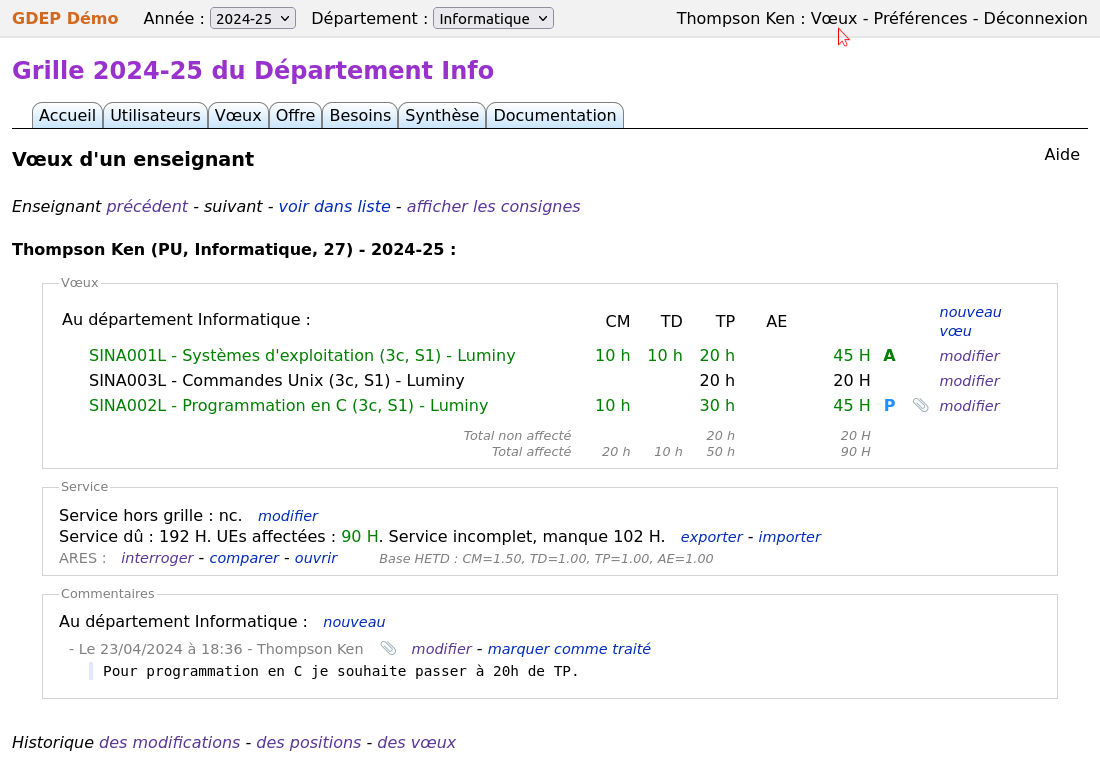
Cliquez en haut à droite sur Aide pour afficher les codes couleur, et sur
afficher les consignes (en dessous des onglets) pour des explications
supplémentaires.
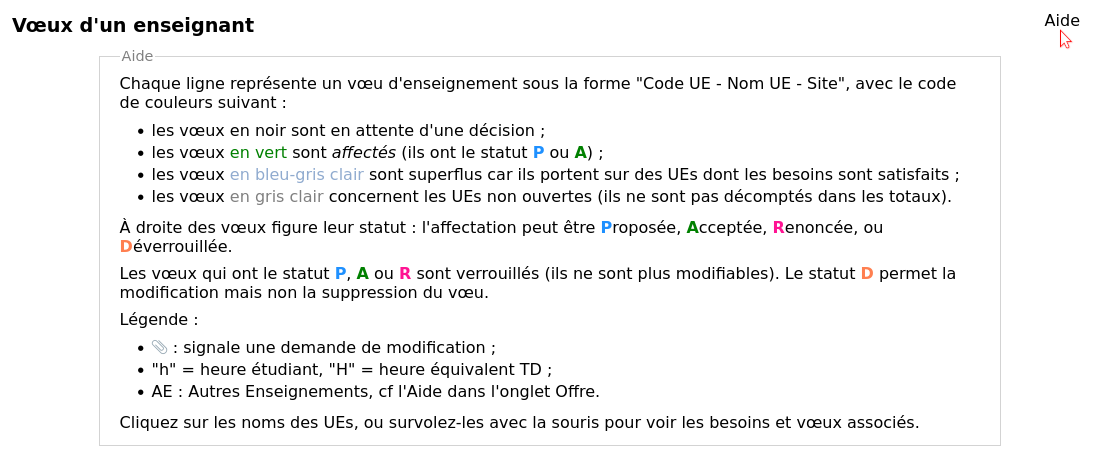
La fiche présente plusieurs rubriques :
- la liste de vos vœux et des affectations (par département) ;
- le bilan de votre service en heures équivalent TD (notées avec un H majuscule) ;
- des commentaires (par département), dont les demandes de modification 📎 ;
- l'historique des modifications, des positions et des vœux.
Vous pouvez accéder aux fiches de tous les enseignants :
- dans l'onglet
Accueil, cliquez sur un nom dans la boîteDernières modifications; - dans l'onglet
Utilisateurs, cliquez surAfficherpour obtenir la liste de tous les enseignants, ou filtrez cette liste via le formulaire, puis cliquez surVœuxà droite d'un nom ; - dans l'onglet
Vœux, cliquez surAfficherpour obtenir la liste de tous les vœux, ou filtrez cette liste via le formulaire ; - survolez les liens
vœuxou les noms avec la souris pour obtenir un aperçu.
Lorsqu'un enseignant a plusieurs positions dans l'année universitaire (par exemple il est Post-Doc de septembre à novembre puis ATER de décembre à août), les rubriques seront affichées à la suite dans la même page pour chaque position.
3.3. Connaître les besoins
Pour connaître les besoins en enseignement du département, cliquez sur l'onglet
Besoins, puis sur Afficher pour tout voir, ou filtrez les UEs via le
formulaire.
Le bouton Vider permet de réinitialiser le formulaire.
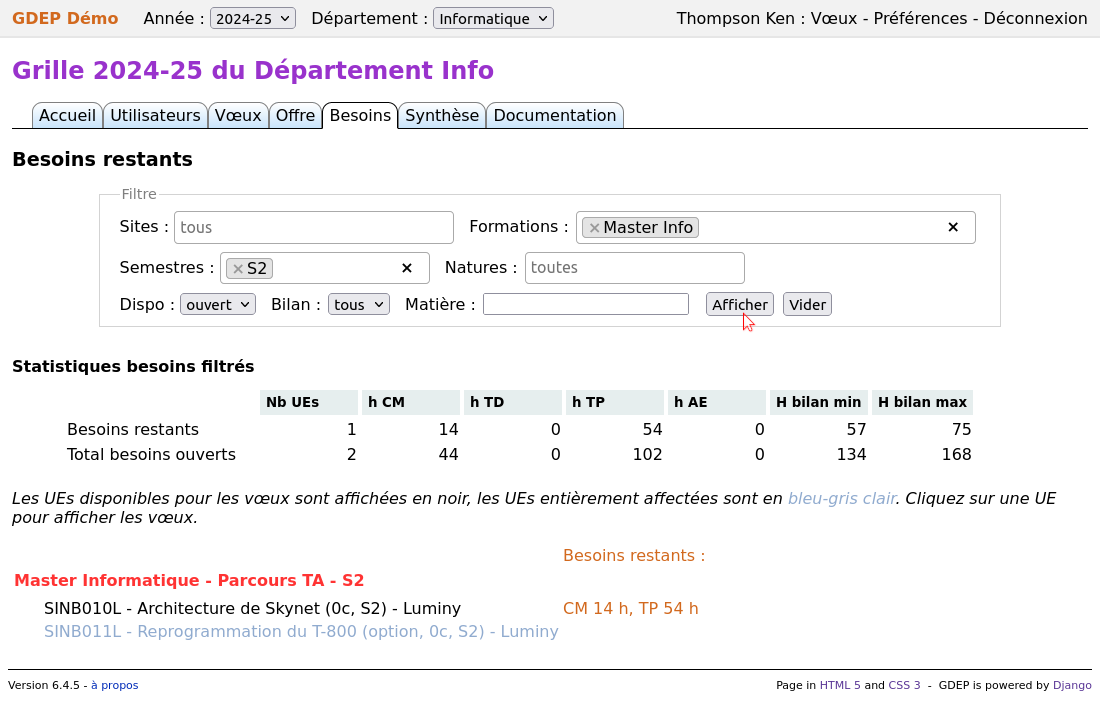
Les besoins restants sont affichés en marron dans la colonne de droite, en heures étudiant (h). Lorsque les besoins sont satisfaits pour une UE, il n'y a plus d'heures affichées et l'UE passe automatiquement en bleu-gris clair.
Le total des heures est affiché au début dans le tableau
Statistiques besoins filtrés.
Les colonnes H bilan min et H bilan max indiquent les bilans HETD calculés
avec une base { CM=1.5, TD=1, TP=⅔, AE=1 } pour les non permanents
et { CM=1.5, TD=1, TP=1, AE=1 } pour les permanents, respectivement.
Vous pouvez cliquer sur une UE ou sur un semestre de formation (en rouge) pour avoir le détail des vœux et affectations, ou encore, survoler un nom d'UE pour avoir un aperçu.
L'onglet Synthèse donne des informations plus détaillées pour chaque
UE, avec la liste des vœux et des affectations.
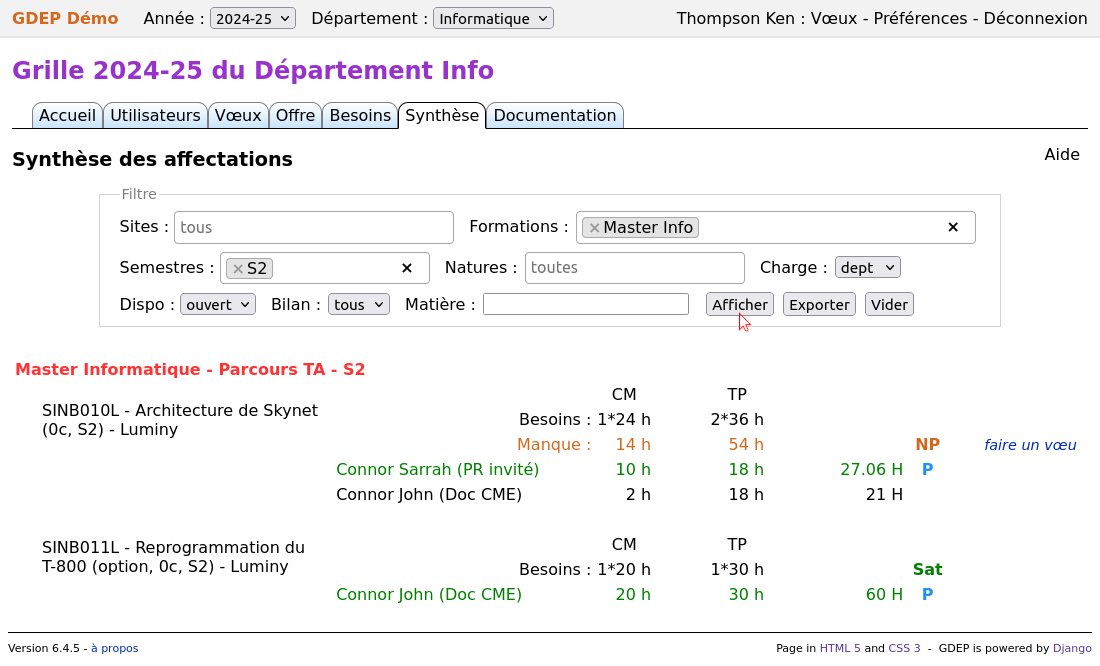
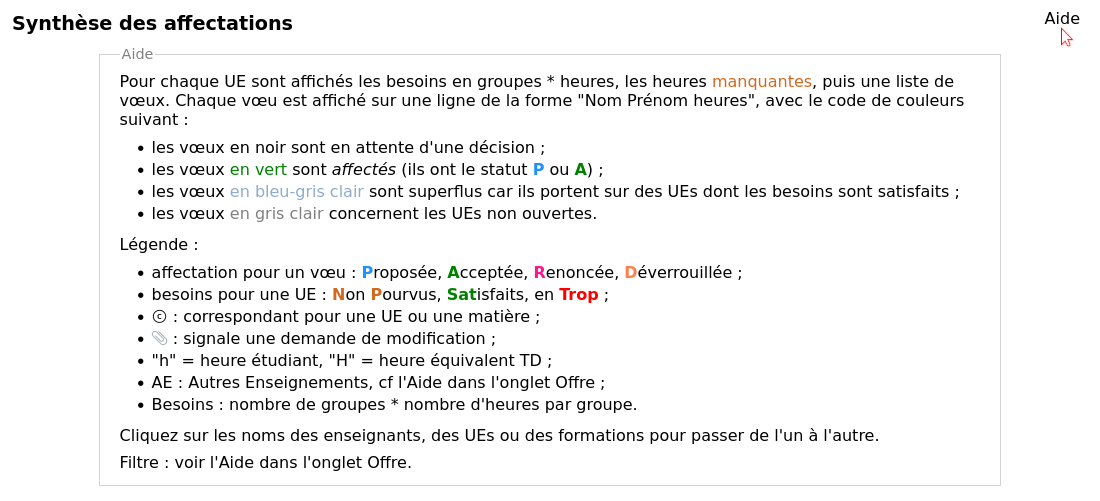
Cliquez sur Aide en haut à droite pour afficher les codes couleur, ou
sur le nom d'un enseignant pour voir sa fiche.
Survolez un nom d'enseignant avec la souris pour obtenir un aperçu.
3.4. Comment faire des vœux
Vous pouvez faire des vœux sur n'importe quelle UE marquée NP (besoin Non Pourvu), même s'il y a déjà suffisamment de vœux inscrits : en effet cette UE est marquée ainsi car toutes les heures n'ont pas encore été affectées. En revanche, vous ne pouvez pas faire de vœu sur une UE marquée Sat (besoin Satisfait), puisqu'il n'y a plus d'heure à attribuer.
Il y a deux façons de faire un vœu : dans l'onglet Synthèse ou dans votre
propre fiche.
3.4.1. Vœu dans l'onglet Synthèse
Choisissez une UE où il y a des besoins non pourvus (NP) puis
cliquez à droite sur faire un vœu ;

précisez ensuite le nombre d'heures souhaité puis cliquez sur Enregistrer.
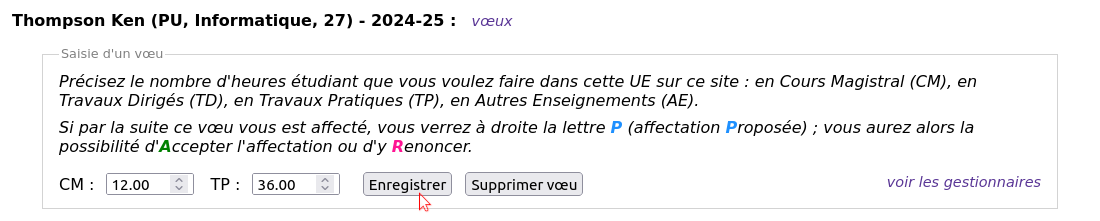
Votre vœu apparaît aussitôt au dessus, surligné dans la couleur saumon.

À ce stade vous pouvez encore modifier ou supprimer ce vœu.
3.4.2. Vœu dans votre fiche
Cliquez en haut sur Vœux à côté de votre nom pour accéder à votre fiche, puis
dans la rubrique Vœux, cliquez sur nouveau vœu à droite.
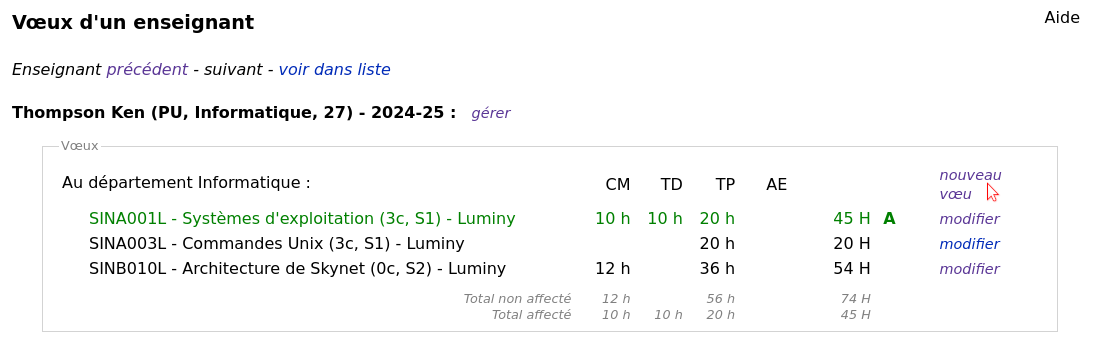
Saisissez ensuite un code UE, ou un morceau d'un nom d'UE. Ce menu agit comme un filtre et affiche au fur et à mesure les UEs correspondant à ce que vous tapez.
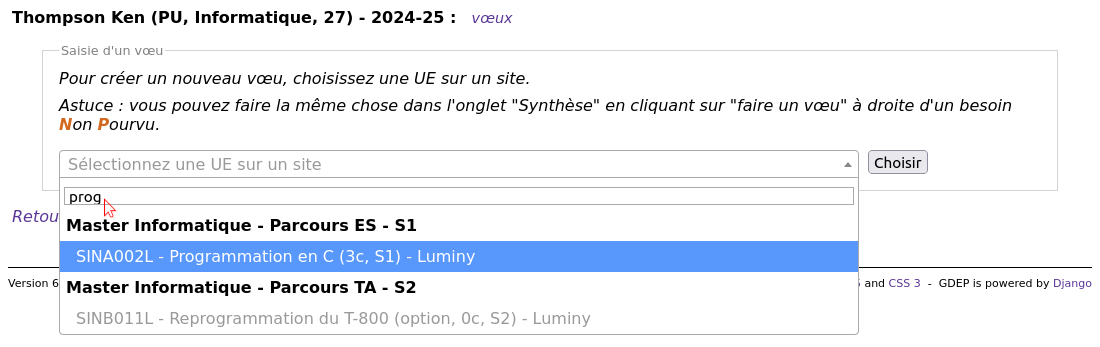
Sélectionnez une UE, Choisir, entrez un nombre d'heures puis enregistrez.
3.4.3. Matière absente
Il est possible que certains enseignements que vous allez faire ne figurent pas dans la grille, ou que vous ayez des explications supplémentaires à fournir. Dans ce cas :
- créez un commentaire en bas dans votre fiche, en cliquant sur
nouveau, et détaillez ces informations ; - pour que le bilan du service puisse être calculé, indiquez le total de votre
Service hors grilledans l'encadréService; voir l'exemple dans la section 3.6. Calcul du service.
Attention : certains semestres ont des UEs réparties sur plusieurs départements, voir la section 3.9. Vœux dans d'autres départements.
3.5. Suivre les affectations
Lorsqu'un utilisateur crée ou modifie un vœu, une indication ou un commentaire,
son nom apparaît dans la rubrique Dernières modifications de l'onglet
Accueil. Ceci permet de surveiller les évolutions de la grille et de voir ce
qui a changé pour chaque utilisateur, en allant dans son historique.
Notification
Chaque fois qu'il y a des modifications dans votre fiche, vous recevrez une notification par e-mail (sauf si vous avez décoché la case dans vos Préférences) dans la nuit qui suit, résumant les changements ; cela vous évitera de devoir surveiller la grille.
Lorsqu'un responsable (de département, de formation ou de parcours) vous affecte un vœu, ce vœu passe en vert, et à droite est affiché le statut P (pour affectation Proposée). De plus, le bilan du service est mis à jour :
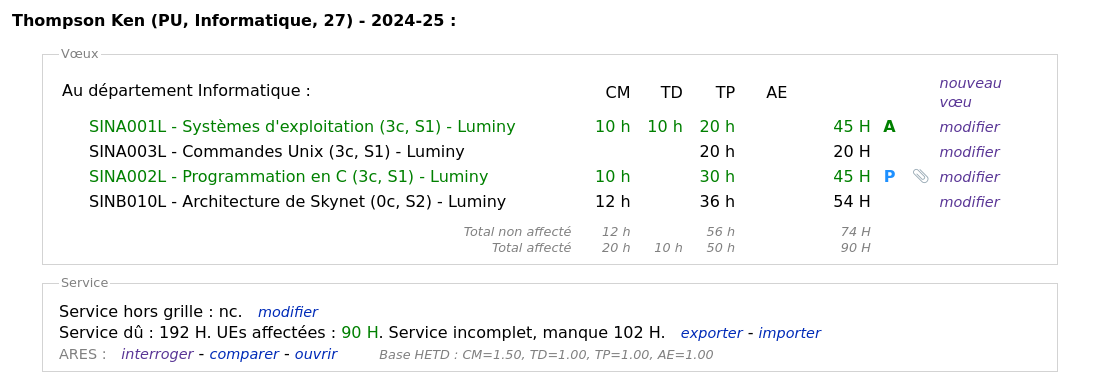
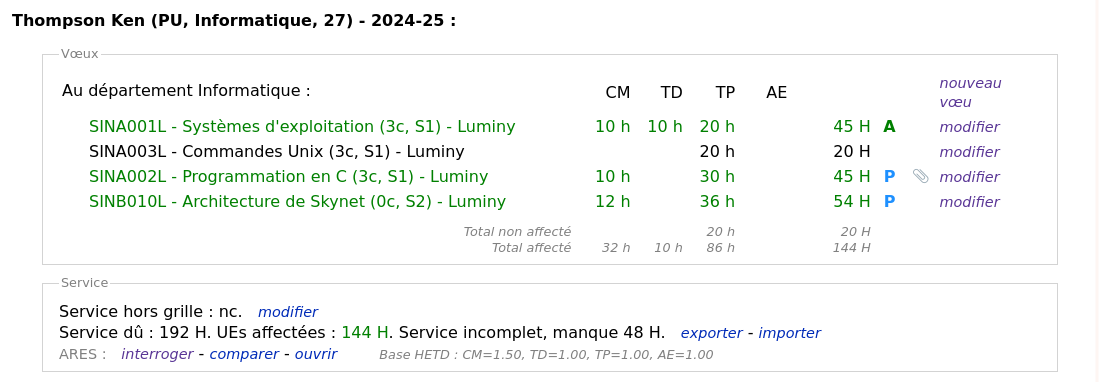
Vous avez alors deux possibilités, accessibles en cliquant à droite du vœu sur
modifier :
- accepter l'affectation : le vœu reste en vert avec le statut A (pour affectation Acceptée).
- renoncer à l'affectation : le vœu redevient noir avec le statut R (pour affectation Renoncée).
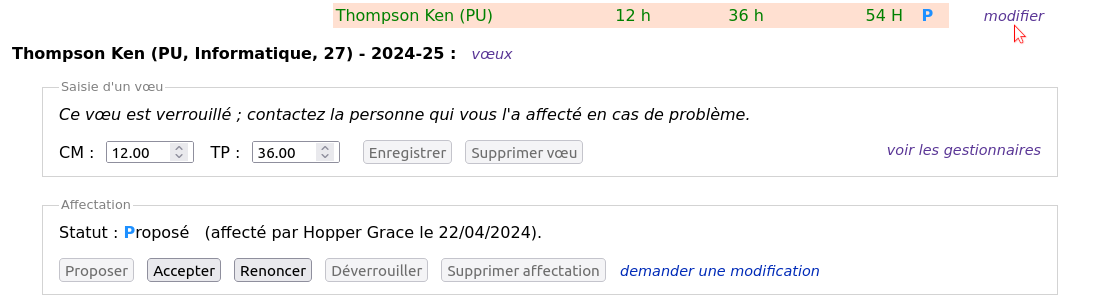
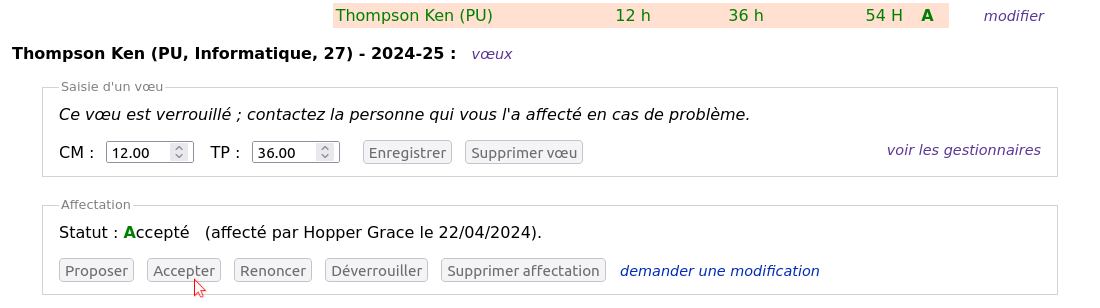
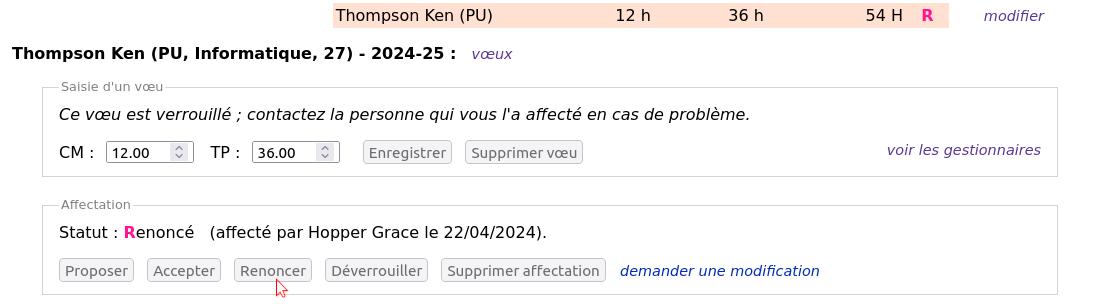
Si le vœu est en vert, il est verrouillé, c'est-à-dire que vous ne pouvez plus
modifier les heures.
Toutefois, vous avez la possibilité de cliquer sur demander une modification
et saisir un commentaire, ce qui fera apparaître un trombone 📎 à côté du vœu. De
plus, le responsable qui vous avait affecté le vœu recevra une notification dans
la nuit.
Lors du traitement de votre demande, le responsable peut temporairement déverrouiller le vœu, qui sera alors marqué avec le statut D (pour affectation Déverrouillée), de manière à ce que vous puissiez modifier le volume.
3.6. Calcul du service
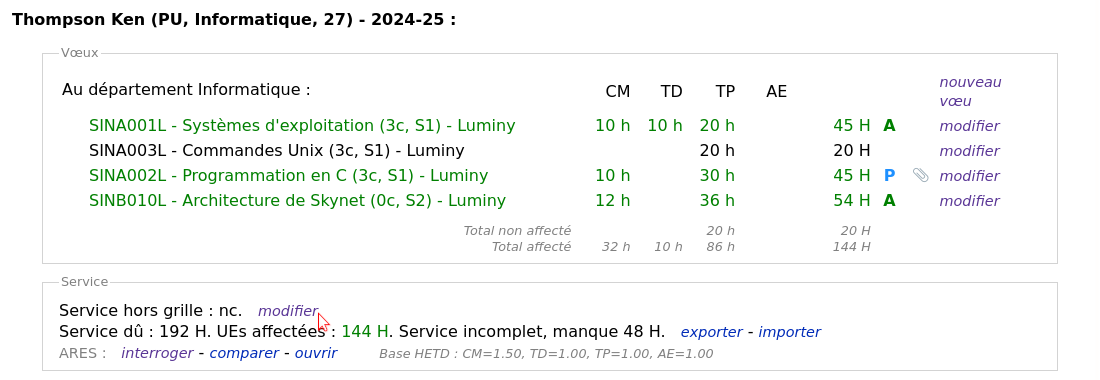
Le calcul du bilan du service est automatique, à partir des vœux en vert (statut P ou A), du service hors grille, et du service dû (ou du quota d'heures) précalculé selon votre position (MCF, ATER, vacataire, etc), et la durée.
Calcul indicatif
Ce calcul est indicatif et peut diverger légèrement du calcul officiel fait par ARES : par exemple, GDEP ne proratise pas les heures de TP hors service (comptées ⅔ au lieu de 1 au delà de 192H pour les permanents).
Pour que le calcul du bilan tienne compte de tout, cliquez sur modifier
dans la rubrique Service de votre fiche :
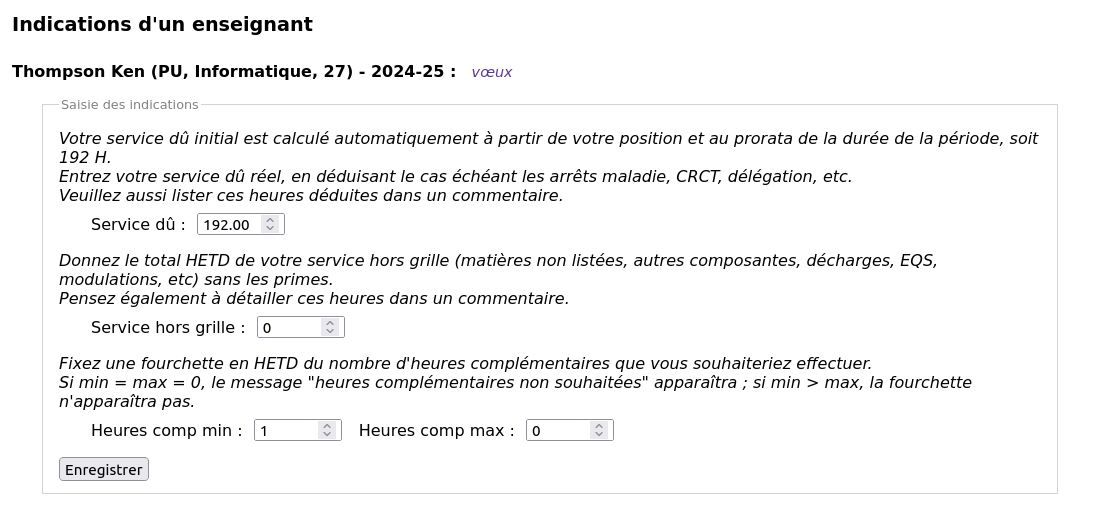
Mettons que vous avez eu un arrêt maladie et que votre service dû n'est plus que de 178H ; de plus vous avez 48H de service hors-grille, et enfin, vous êtes d'accord pour effectuer jusqu'à 50H complémentaires :
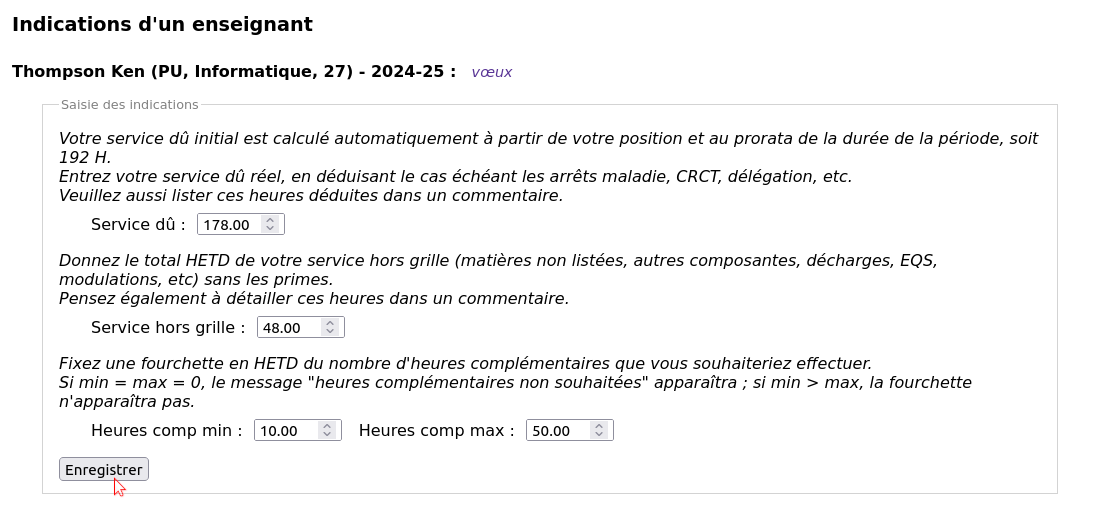
On obtient le bilan suivant :

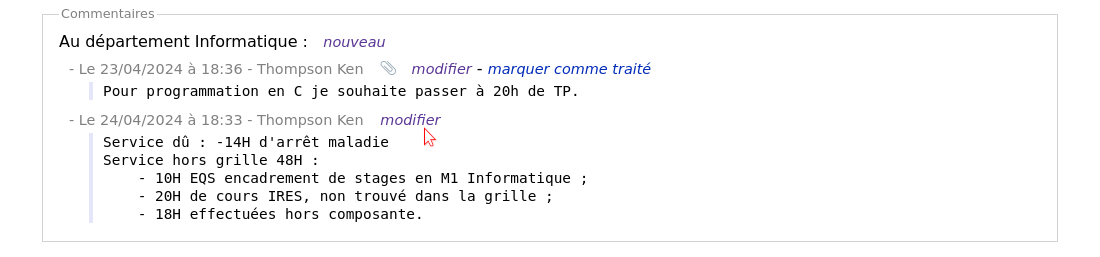
Pour que votre Gestionnaire de Département puisse valider votre service, il est essentiel de décrire ces éléments dans un commentaire, par exemple :
3.7. Import/export du service
Depuis la boîte Service d'une fiche de vœux, il est possible d'importer
ou d'exporter les voeux sous la forme d'un petit fichier xlsx
compatible avec ARES.

Ces fonctionnalités sont utiles dans les situations suivantes :
- pour transférer un service de GDEP vers ARES ;
- pour recopier un service d'une année à l'autre, de GDEP vers GDEP ou ARES vers GDEP.
3.7.1. Transfert de service vers ARES
Le lien exporter renvoie sur le formaire suivant, qui permet de filtrer les
vœux à exporter :
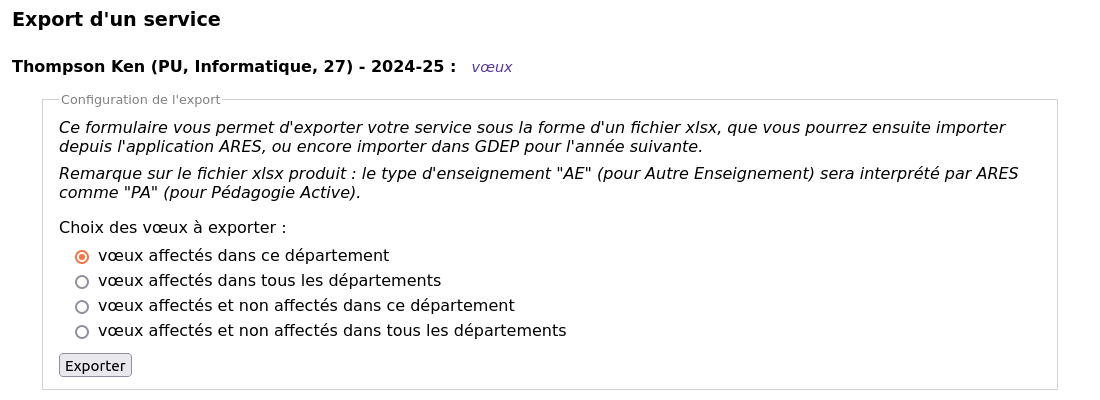
Le bouton Exporter provoque la génération d'un fichier xlsx et son
téléchargement par votre navigateur. Dans notre exemple on obtient
le fichier service-2024-25-info--Thompson-Ken--2024-05-02 :
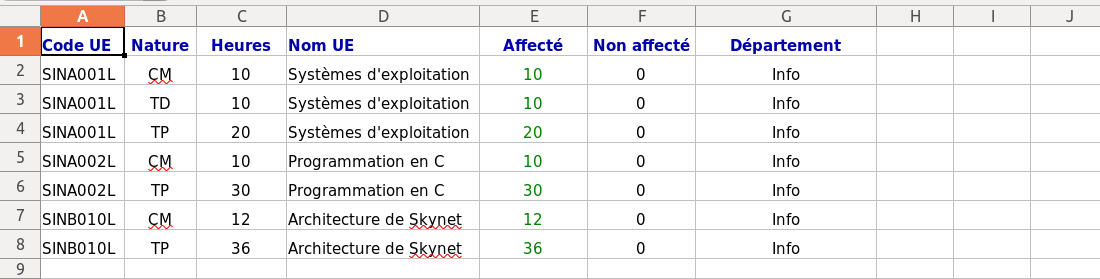
Le format du fichier est très simple et seules les 4 premières colonnes
sont prises en compte, les suivantes sont là à titre informatif.
Ainsi, si vous exportez des vœux non affectés, vous verrez les heures
correspondantes dans les colonnes C et F (au lieu de C et E),
et ARES vous proposera de les importer sans broncher.
Cumul par UE
S'il y a plusieurs vœux sur une même UE, GDEP cumulera les heures
dans le tableau sur une seule ligne (en distinguant les heures affectées
et non affectées dans les colonnes E et F pour information).
La dernière étape consiste à importer le fichier dans ARES. Vous pouvez ouvrir
ARES directement depuis votre fiche, ou la fiche de l'enseignant si vous avez les
droits, en cliquant sur ouvrir :

Dans ARES, le bouton d'import est situé en principe dans l'onglet Service
d'enseignement juste au dessus de la boîte des vœux dans la composante
principale ; ce bouton n'est plus apparent lorsque le service a été validé.

Le bouton ouvre la boîte de dialogue permettant de sélectionner le fichier
xlsx :

Dans le formulaire qui s'ouvre ensuite il n'y a plus qu'à cocher les vœux reconnus, et c'est fini.
Codes provisoires
Il peut y avoir des UEs dont le code commence par la lettre p ; il s'agit
de codes provisoires, non encore vérifiés par rapport aux codes APOGÉE.
Dans ce cas ARES ne peut pas les reconnaître. La solution consiste à éditer
le fichier xlsx dans un tableur et supprimer ces p, avant de les
importer dans ARES. Mais vérifiez ensuite dans le formulaire ARES qu'il s'agit
des bonnes UEs.
3.7.2. Recopie de service vers GDEP
Pour recopier le service d'une année \(N-1\) dans une année \(N\), il suffit de l'exporter en année \(N-1\) puis l'importer en année \(N\).
Pour l'exporter en année \(N-1\) depuis GDEP, utiliser le bouton exporterde la
même manière que dans la section précédente. Pour le faire depuis ARES,
utiliser le bouton Liste xlsx des vœux enseignant qui est situé dans l'onglet
Service d'enseignement quelque part en dessous :

Pour importer ensuite le fichier xlsx en année \(N\) dans GDEP, cliquer sur
importer :

Cela ouvre le formulaire suivant, qui permet de choisir le fichier à importer :
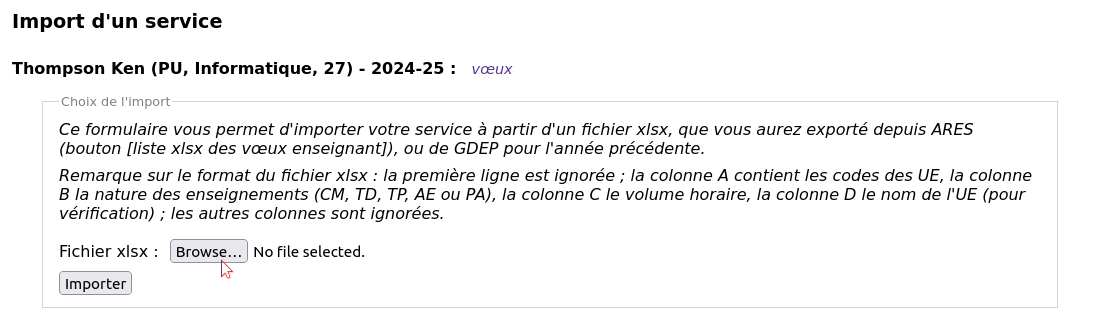
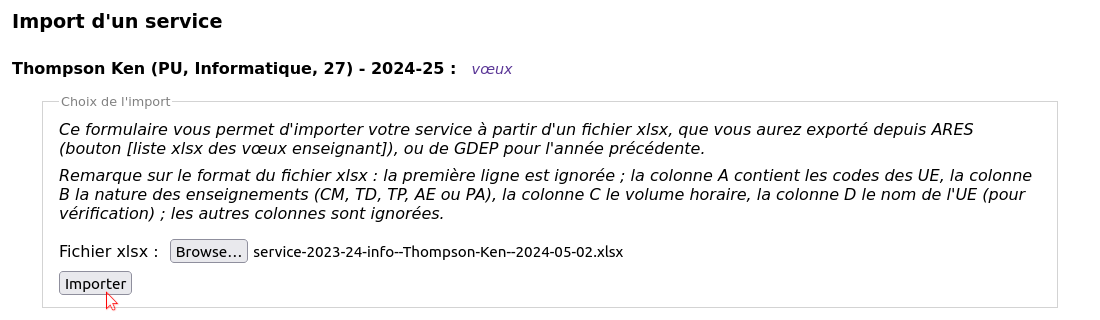
Supposons qu'au moment de l'import, le service en année \(N\) était vierge. On aboutit alors au formulaire suivant :
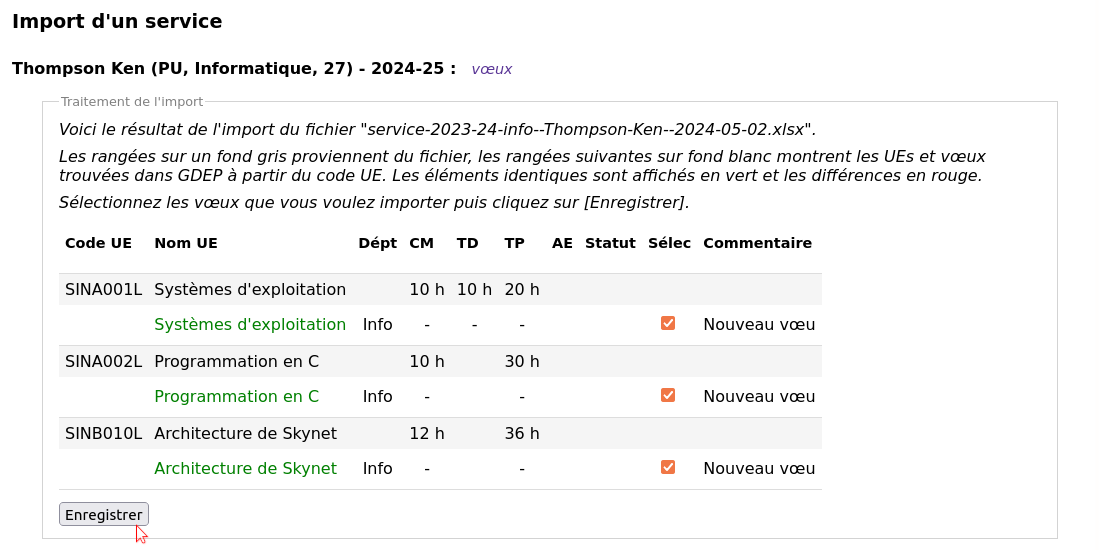
Ce formulaire affiche l'état des UEs dont le code est reconnu, et propose de créer les vœux correspondant (mais sans les affectations).
Plusieurs imports
Si on refait l'import, GDEP affichera simplement vœu à jour dans la
colonne Commentaire, grisera les cases Sélec de sélection pour les
vœux existants, et proposera d'importer ou mettre à jour les vœux nouveaux
ou modifiés. De plus, lors de l'import, GDEP cumule aussi les heures
pour les UEs qui possèdent plusieurs vœux.
3.8. Comparaison avec ARES
GDEP peut discuter directement avec ARES, au moyen d'un Web Service (WS) dédié (voir la section 8.2. Lien avec ARES).
3.8.1. Service dû
Le lien interroger qui est situé dans la boîte Service d'un enseignant
permet de demander à ARES le service dû et le bilan.
Le résultat est directement affiché dans la boîte :


Inconnu d'ARES
Si à la place du lien est affiché enseignant inconnu, demandez
à votre département de mettre à jour votre utilisateur GDEP dans
Gestion d'un utilisateur / Saisie des civilités / ARES : interroger.
Comme dit précédemment, le bilan ne tombe pas forcément juste car GDEP ne proratise pas les heures de TP hors service, mais le nombre doit normalement s'en approcher.
Si les services dûs sont différents, cela peut être dû à un élément non
encore pris en compte du côté RH ou dans vos indications de GDEP. Le
bouton ouvrir permet alors d'ouvrir directement ARES sur l'enseignant pour
vérifier.
D'autres messages peuvent être affichés, par exemple réponse vide si
l'année n'est pas encore ouverte dans ARES.
3.8.2. Vœux d'un enseignant
Le lien comparer, situé juste à côté, permet de comparer instantanément les
déclarations d'un enseignant entre GDEP et ARES, et affiche les différences
éventuelles dans la fenêtre suivante :
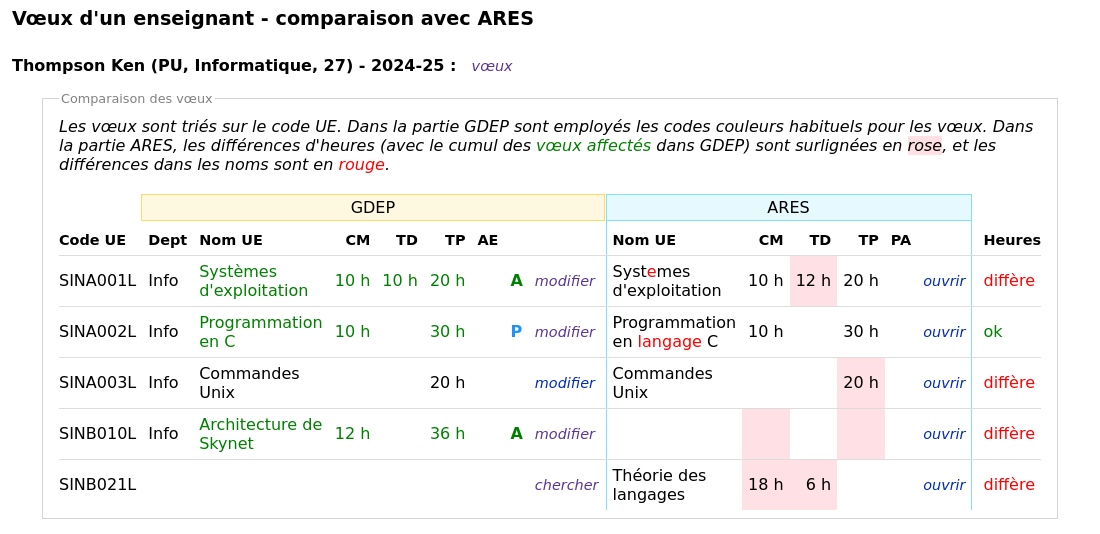
Cet exemple illustre quelques cas de figures courants :
- SINA001L : il y a une différence d'heures ;
- SINA002L : les heures coïncident ;
- SINA003L : le vœu n'est pas affecté dans GDEP, c'est donc comme s'il y avait 0 h côté GDEP ;
- SINB010L : le vœu n'existe pas dans ARES ;
- SINB021L : le vœu n'existe pas dans GDEP.
Cette fonctionnalité est donc très pratique lors de la validation des services dans ARES, en particulier par les responsables des départements.
3.8.3. Vœux d'une UE
Dans la même veine il est possible de comparer les vœux au niveau d'une UE. Cliquez sur le nom d'une UE pour obtenir la synthèse de ses vœux :
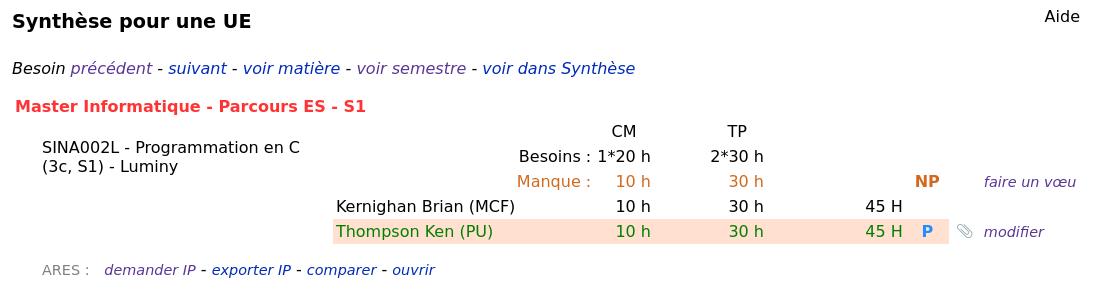
En bas de la vue, les liens permettent les opérations suivantes en interrogeant ARES :
demander IPaffiche le nombre d'Inscritions Pédagogiques à l'instant t. Un nombre à 0 en cours d'année pourrait signifier que l'UE n'est pas ouverte ;exporter IPpermet d'obtenir un fichierxlsxcontenant la liste des étudiants inscrits, avec en particulier leurs adresses e-mail ;comparereffectue la comparaison des vœux pour l'UE, voir ci-dessous ;- et enfin,
ouvrirouvre directement ARES sur la vueGestion des services par ELPde l'UE.
Voici en exemple ce qu'on peut obtenir par le lien comparer :
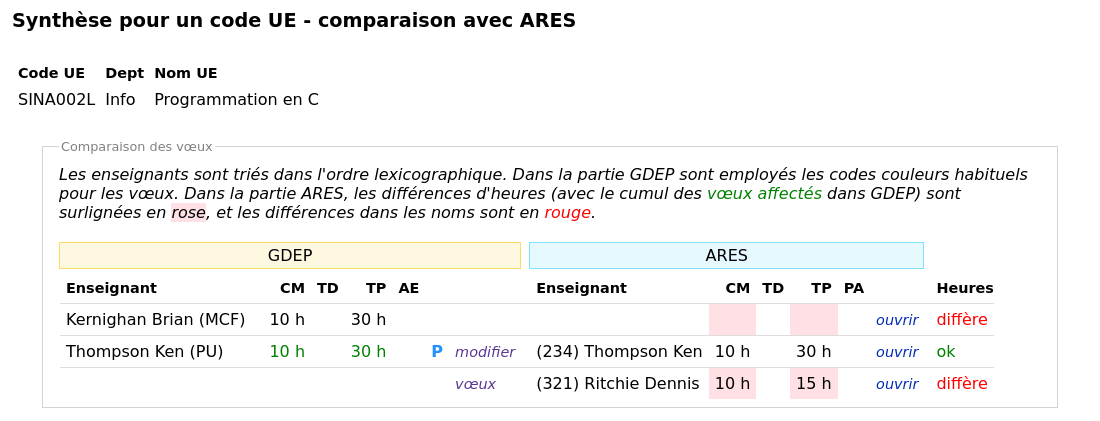
L'interrogation fonctionne aussi lorsque l'UE est répartie sur plusieurs
départements dans GDEP ; voir l'exemple de l'UE Projet tutoré section
suivante.
3.9. Vœux dans d'autres départements
Certains semestres ont des UEs sur plusieurs départements, à commencer par les
Portails. Vous pouvez les observer dans les onglets Offre et Synthèse, en
choisissant dans le filtre pour le menu Charge la valeur multi ou tous.
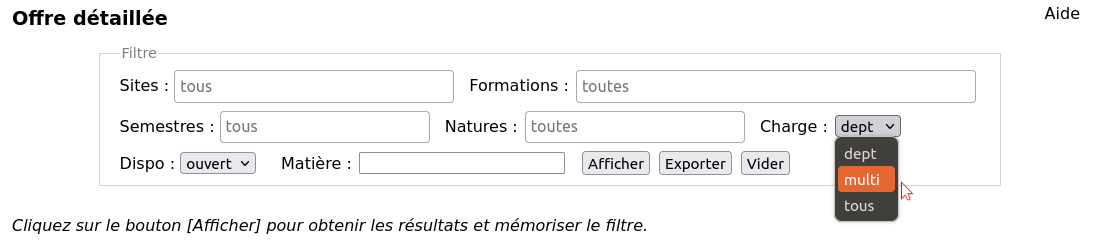
En effet, le menu Charge fait apparaître les semestres de la façon suivante :
- par défaut,
deptn'affiche que les UEs à la charge du département, dans les semestres qui possèdent au moins une UE à la charge du département après filtrage ; - choisissez
multipour afficher toutes les UEs y compris celles qui sont à la charge d'autres départements, dans les semestres qui possèdent au moins une UE à la charge du département après filtrage ; - enfin,
tousaffiche toutes les UEs dans tous les semestres de tous les départements après filtrage.
Dans la liste des UEs affichées, le nom du département courant apparaît alors en noir, les autres en orange-marron. Essayez de changer le département courant en haut et constatez l'effet.
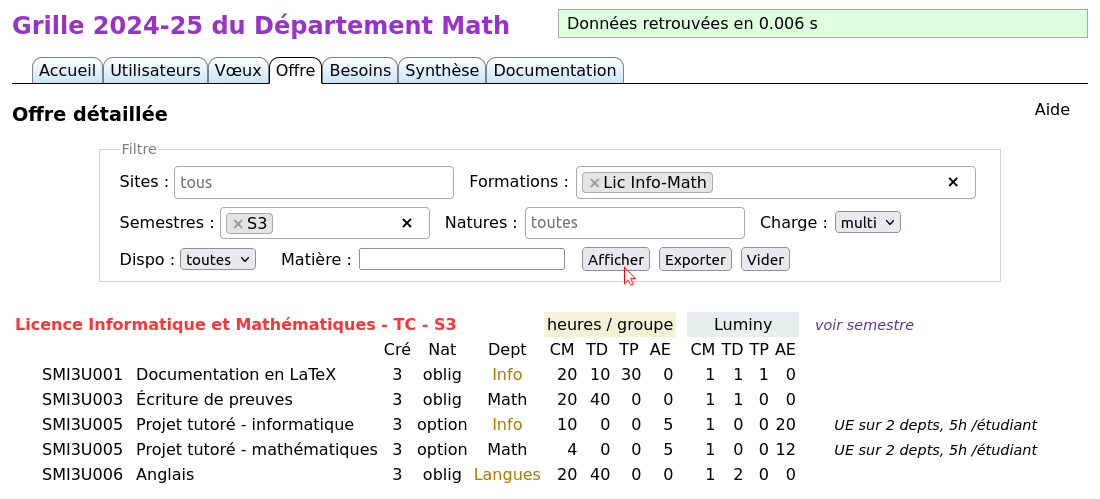
L'exemple ci-dessus montre également une UE qui est répartie sur plusieurs
départements (Projet tutoré).
Conditions
Pour faire un vœu dans un département, il faut que :
- l'utilisateur ait une position permettant d'enseigner cette année (MCF, vacataire, etc) ;
- l'utilisateur soit inscrit dans le département ;
- la grille de ce département soit ouverte (dans le cas contraire il y a un 🔒 ou 🚧 à côté).
Comment savoir dans quels département un enseignant est inscrit ?
En allant voir dans sa fiche de vœux. Dans l'exemple suivant, l'enseignant
est inscrit dans les départements Informatique et Mathématiques ; mais
il ne peut pas encore faire de vœux dans le département Mathématiques,
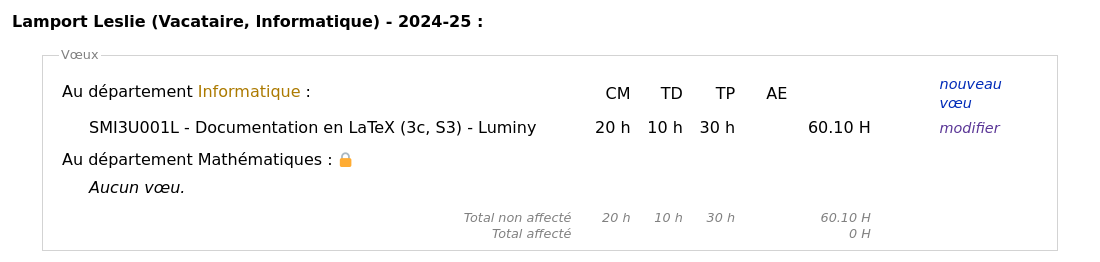
dont la grille est actuellement fermée 🔒 :