7. Administration niveau département
Cet chapitre concerne principalement les gestionnaires de département dans GDEP.
Si vous êtes dans ce cas :
- en haut dans
Préférences, dans la rubriqueGroupes, vous êtes membre du groupe "Gestion Dept" de votre département ; - dans la plupart des pages il y a des petits liens supplémentaires donnant accès à des formulaires d'administration ;
- vous avez les droits complets sur tout le département, que ce soit au niveau des utilisateurs, des vœux, de l'offre, des droits, de l'ouverture de la grille, etc.
De plus, vous disposez d'un onglet Administration, regroupant un certain
nombre de fonctionnalités :
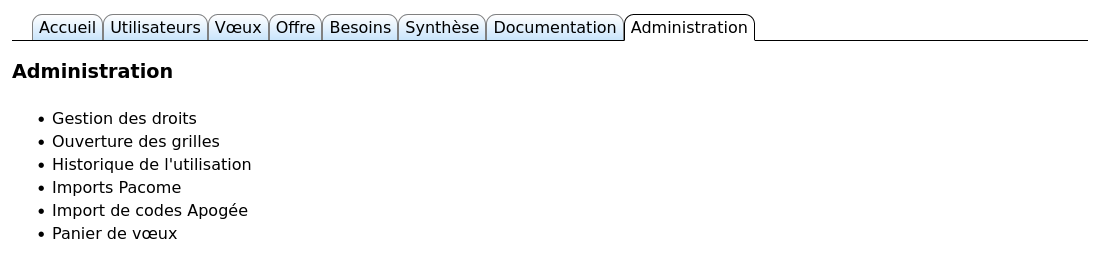
L'affichage et le contenu de cet onglet peuvent varier en fonction de vos droits dans le département courant.
7.1. Les droits
7.1.1. Niveaux de droits
Les différents niveaux de droits dans GDEP sont définis par une portée (Parcours, Formation, Offre, Département, Root) et un filtre pour désigner l'objet sur lequel porte le droit. Le titulaire d'un droit de portée X est encore appelé un gestionnaire de X.
Voici les principaux droits conférés aux différentes portées :
-
un gestionnaire de Formation ou de Parcours :
- peut créer ou affecter des vœux dans la formation ou le parcours ;
- peut importer, exporter, transférer, expurger des vœux, ajouter ses propres commentaires dans la fiche d'un enseignant ;
- peut créer des utilisateurs et les inscrire dans des départements de sa formation ou son parcours, si la grille est ouverte ;
- ne peut pas modifier l'offre.
-
un gestionnaire de l'Offre :
- peut gérer l'offre d'une formation existante (paramétrage des parcours, semestres, matières, besoins) pour un département donné ou pour tous les départements, que la grille soit ouverte ou non ;
- ne peut pas créer une formation ;
- a accès à un sous-ensemble des opérations de l'onglet Administration ;
- ne peut pas gérer les vœux ni les utilisateurs.
-
un gestionnaire de Département :
- a accès à l'onglet Administration pour le gérer ;
- a tous les droits sur le département : utilisateurs, offre et vœux ;
- peut importer, exporter, transférer, expurger des vœux, modifier les indications d'un enseignant, ajouter et modifier des commentaires dans sa fiche ;
- peut gérer l'ouverture de la grille de son département ;
- peut gérer les droits dans le périmètre de son département.
-
un administrateur Root :
- a tous les droits sur tous les départements ;
- peut donner et révoquer les droits ;
- peut changer d'identité ;
- peut chercher les utilisateurs doublons ;
- peut dupliquer une année ;
- a accès aux formulaires d'administration Django de la base de données ;
- peut paramétrer et tester la liaison ARES, etc.
Les droits ne dépendent pas d'une année ; ils peuvent être partagés et cumulés.
On peut les afficher dans la vue Préférences d'un utilisateur sous la forme
d'appartenance à des groupes.
Formation et parcours
Lorsqu'un utilisateur a des droits sur une formation, cela lui confère les droits sur tous les parcours de la formation. Par conséquent cela ne sert à rien de lui donner des droits à la fois sur la formation et un de ses parcours, vous pouvez enlever le ou les parcours.
7.1.2. Catalogue des droits
Le lien Administration / Catalogue des droits donne accès
à la vue Administration - catalogue des droits, qui affiche
la liste de tous les droits accordés dans GDEP.
Le tableau peut être trié en cliquant sur les colonnes (voir Aide).
Comme on le voit dans cet exemple, les Filtres sont des identifiants, sous
la forme Duv pour un département, [LMPA]xy pour une formation
(Licence, Master, Licence Pro, Autre),
[LMPA]xy-z pour son parcours numéro z, enfin [LMPA]xy:Duv pour l'offre
d'une formation dans un département, et [LMPA]xy:* pour l'offre d'une
formation dans tous les départements.
Dans la dernière colonne, le Groupe traduit de manière intelligible la
Portée et le Filtre ; ce sont les intitulés de cette colonne-là qui sont
affichés dans la vue Préférences des utilisateurs.
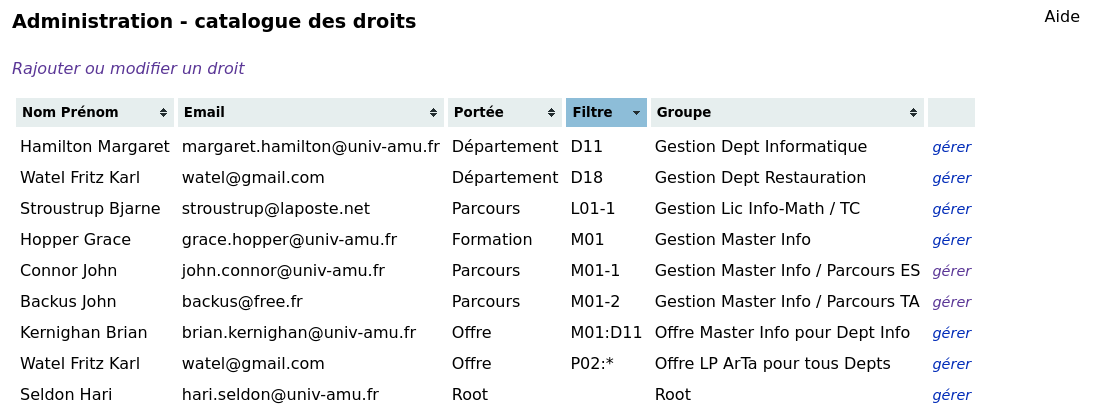
Les liens gérer permettent de gérer les droits d'un utilisateur déjà listé, et
le lien Rajouter ou modifier un droit permet de rajouter un droit à un
utilisateur qui n'en n'a aucun.
7.1.3. Gestion des droits
Voyons comment rajouter un droit à un utilisateur.
Cliquez sur Rajouter ou modifier un droit dans le catalogue des droits,
puis choisissez l'utilisateur :

On arrive sur la liste des droits de l'utilisateur ; dans cet exemple elle est encore vide :
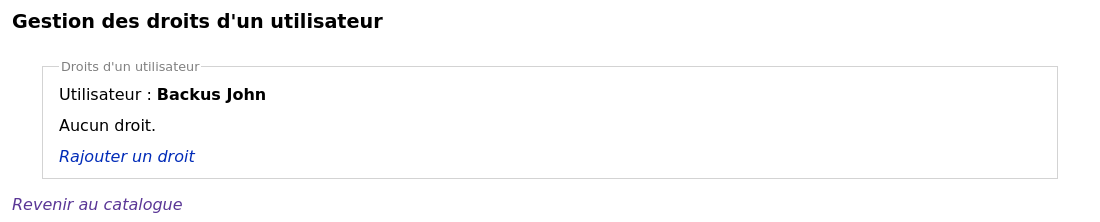
En cliquant sur Rajouter un droit on obtient le formulaire suivant :
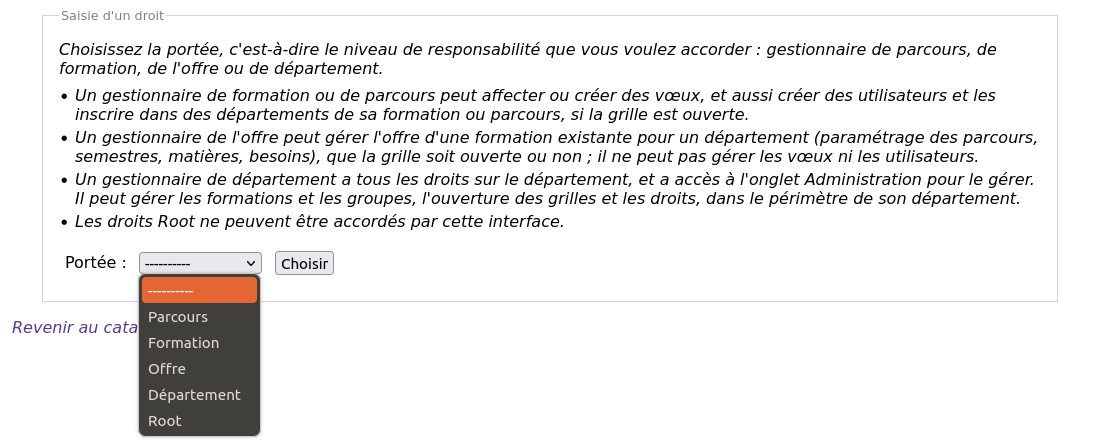
Les formulaires qui suivent dépendent de la portée choisie :


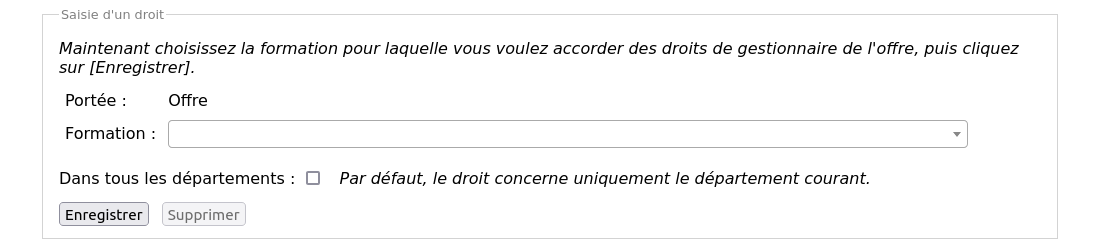
La ligne Dans tous les départements n'est proposée que si vous avez
les droits Root.
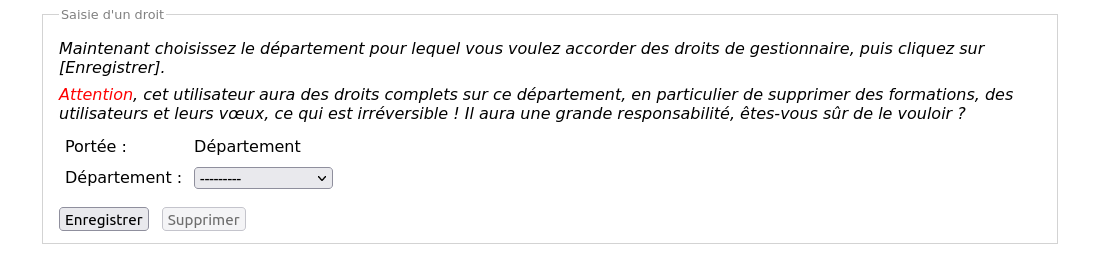

Important
N'accordez pas des droits à la légère ; par exemple, un gestionnaire de Département peut occasionner des dégâts considérables à la base de données...
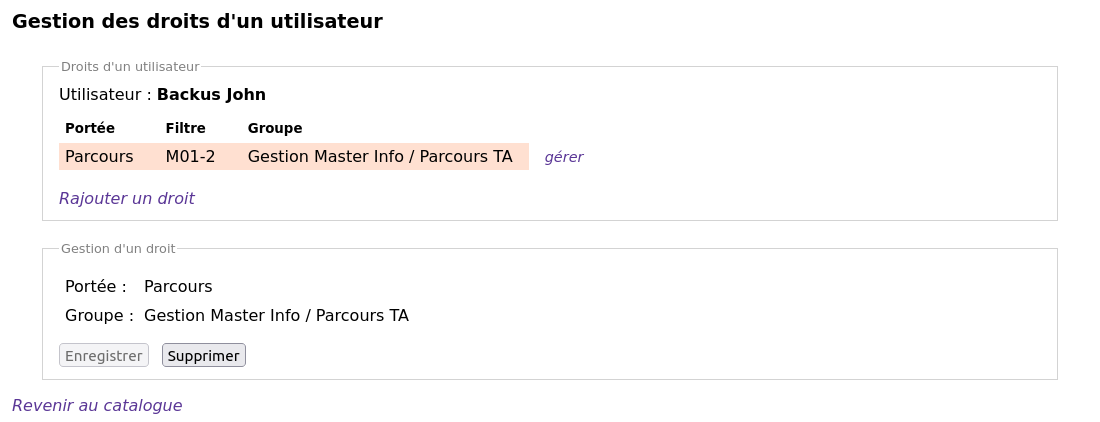
Voici le type d'affichage que l'on obtient après avoir ajouté un droit :
7.1.4. Nettoyer les droits
Au fil du temps, les droits on tendance à s'accumuler et cela a deux conséquences :
- plus il y a de droits, plus il y a de risques de mauvaises manipulations ;
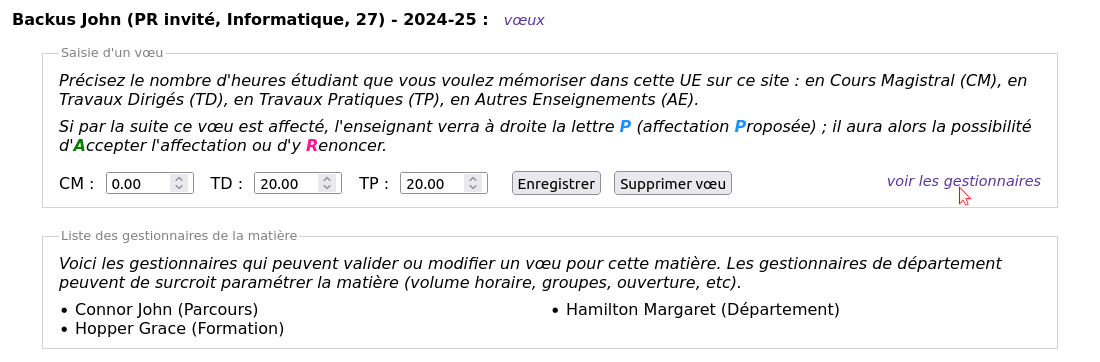
- l'affichage des droits sur un vœu par le lien
voir les gestionnairesperd du sens lorsqu'un enseignant cherche qui il peut contacter si son vœu n'est pas traité au bout d'un moment. Exemple :
C'est pourquoi il est demandé de nettoyer régulièrement les droits ; par exemple, lorsqu'un droit est donné à un nouveau responsable de parcours ou de formation, pensez à supprimer dans la foulée le droit du précédent responsable.
Remarque : lorsqu'un utilisateur possède des droits mais n'en a utilisé aucun depuis deux ans, GDEP supprime automatiquement tous les droits de cet utilisateur.
7.2. Ouverture de la grille
Chaque département peut ouvrir ou fermer sa grille d'une année à tout moment ; plusieurs années peuvent être ouvertes en même temps.
Lorsque la grille est fermée :
- la mention La grille est fermée 🔒 est affichée en page d'accueil, et le symbole 🔒 est affiché à côté du nom du département dans les fiches de vœux ;
- les utilisateurs ne peuvent faire ni vœu, ni indication, ni commentaire ;
- les responsables de parcours ou mention ne peuvent pas affecter des vœux ni gérer les utilisateurs.
Lorsque la grille est ouverte :
- la mention La grille est ouverte est affichée en page d'accueil ;
- les utilisateurs peuvent faire leurs vœux, indications et commentaires ;
- les responsables de parcours ou mention peuvent affecter des vœux et gérer les utilisateurs.
Il existe un troisième état de maintenance, qui est assez peu utilisé :
- la mention La grille est en maintenance 🚧 est affichée en page d'accueil, et le symbole 🚧 est affiché à côté du nom du département dans les fiches de vœux ;
- le contenu des onglets
Vœux,Offre,BesoinsetSynthèsen'est visible que des gestionnaires de l'Offre et de Département.
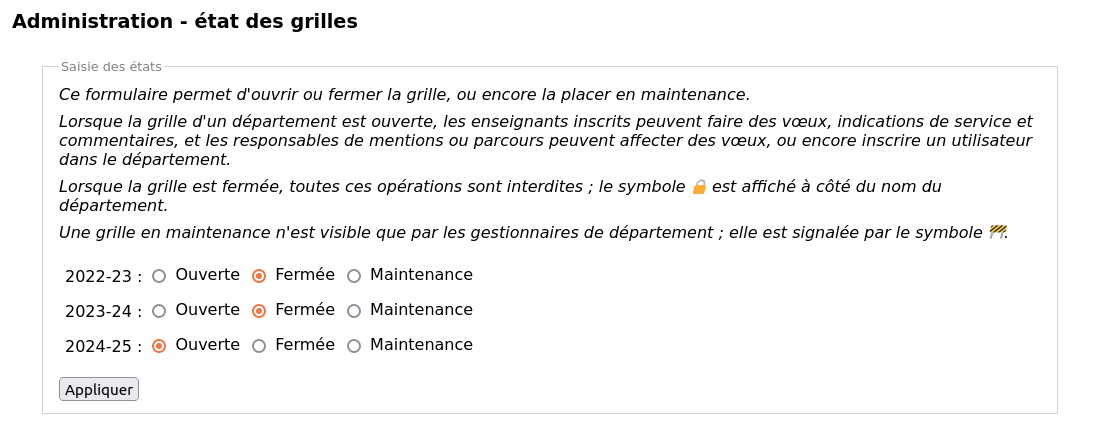
Pour changer l'état de la grille du département courant il suffit d'aller dans
l'onglet Administration / Ouverture des grilles, de choisir les états
souhaités puis de cliquer sur Appliquer :
Il y a quelques réflexions sur le calendrier d'ouverture dans la section 8.3. Calendrier. Avant d'ouvrir la grille il est conseillé de vérifier les inscriptions, voir section 9.2. Comment faire le ménage parmi les utilisateurs, et de paramétrer l'offre, en particulier les groupes ouverts, voir section 6.4.2. Gérer les besoins.
7.3. Historique de l'utilisation
GDEP stocke certains événements dans un journal, appelés des logs. Il s'agit
des opérations de connexion, ainsi que toutes les opérations d'écriture dans la
base de données ; cela ne concerne pas les opérations de lecture.
C'est à partir de ces logs que sont extraits les Dernières modifications
pour la page d'accueil, l'Historique de modification dans la page des vœux
d'un enseignant, ainsi que les notifications.
Le lien Administration / Historique de l'utilisation permet d'afficher
toute ou partie des logs au moyen d'un filtre :
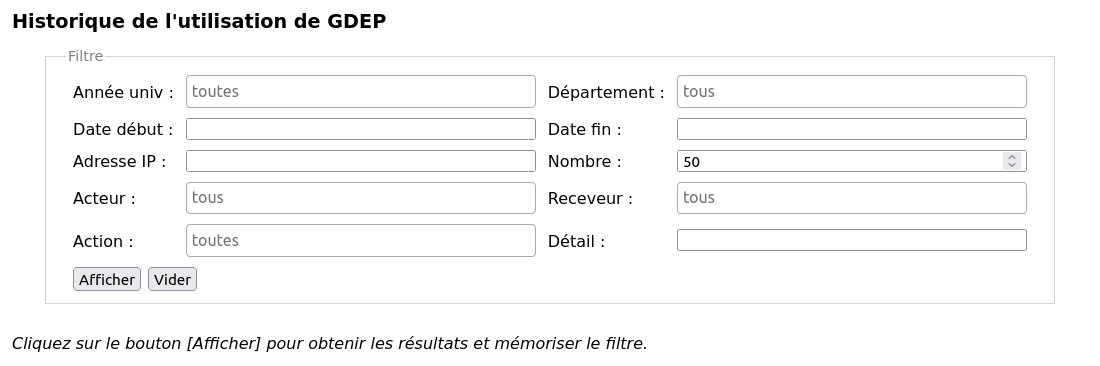
Les différents champs de la boîte Filtre sont :
Année univ: des années universitaires (menu à choix multiples) ;Département: des départements (menu à choix multiples) ;Date début: une date de début au formatjj/mm/aaaaoujj/mm/aaaa hh:mmoujj/mm/aaaa hh:mm:ss;Date fin: une date de fin au même format ;Adresse IP: une adresse IP (expression régulière) ;Nombre: le nombre maximum de lignes à afficher : \(> 0\) depuis la fin, \(< 0\) depuis le début.Acteur: des auteurs d'un événement (menu à choix multiples) ;Receveur: des cibles d'un événement (menu à choix multiples) ;Action: des types d'événements (menu à choix multiples) ;Détail: une expression régulière.
Rafraîchissement automatique
Le résultat est mis à jour toutes les 20s si le Nombre \(n\) est tel que
\(0 < n < 50\).
Les types d'événements proposés dans le menu Action sont :
Login,Logout,Login error: connexion ;Email token,Email token error: envoi de jeton ;Nouv jeton,Modif jeton,Suppr jeton: opérations sur un jeton ;Nouv user,Modif user,Suppr user: opérations sur un utilisateur ;User ARES: mise à jour des informations sur un utilisateur ARES ;Vœu user,Affec user: vœu ou affectation par un enseignant ;Vœu par resp,Affec par resp: vœu ou affectation par un responsable ;Nouv site,Suppr site: opérations sur un site ;Nouv UE,Param UE,Dup UE,Suppr UE: opérations sur une UE ;Dup positions année,Dup inscriptions année,Dup formations année,Dup parcours année,Dup semestres année,Dup matières année,Dup besoins année: opérations de duplication ;Nouv annonce,Modif annonce,Suppr annonce: opérations sur une annonce ;Nouv documentation,Modif documentation,Suppr documentation: opérations sur la documentation ;Nouv formation,Modif formation,Suppr formation,Nouv parcours,Modif parcours,Suppr parcours,Nouv semestre,Modif semestre,Suppr semestre: opérations sur l'offre ;Nouv droit,Suppr droit: opérations sur un droit ;Import Pacome: mémorisation d'un fichierxlsxPACOME ;Réglages: opération sur la table des réglages ;Divers: autre opération.
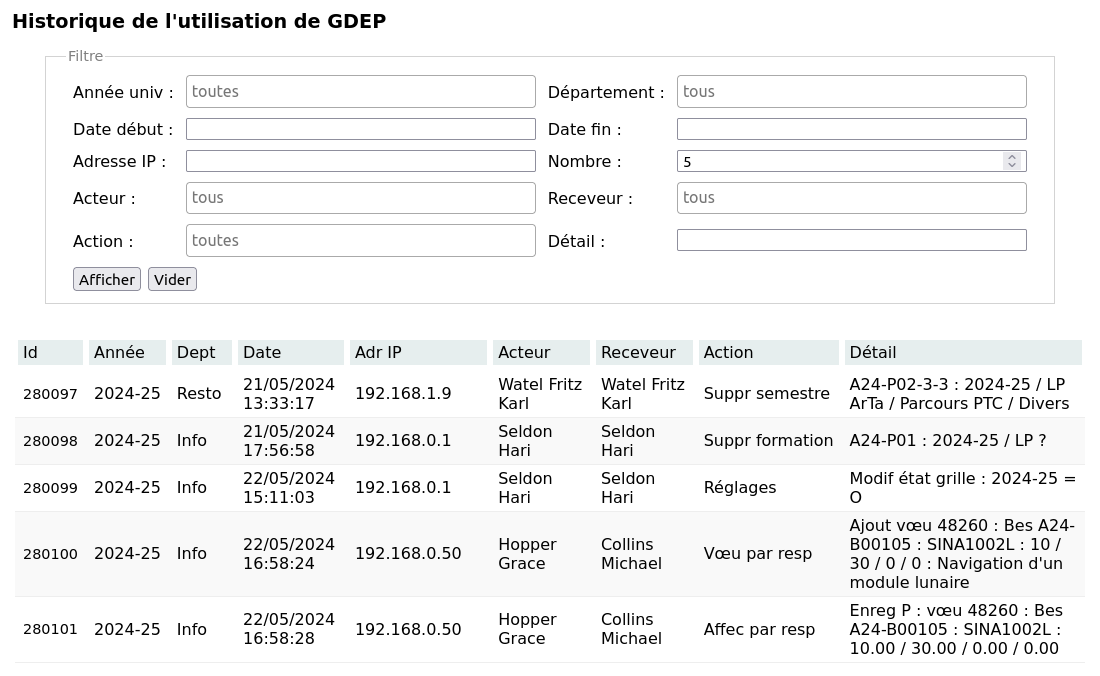
Pour chaque événement sont mémorisés :
le numéro de log Id, l'année universitaire Année, le département Dept,
l'adresse IP Adr IP, l'Acteur et le Receveur, le type d'événement
Action et des informations complémentaires dans Détail.
Ces informations dans Détail sont une suite de paramètres dépendant de
l'action, et stockés dans une chaîne de caractères, séparés par : ou ; selon
le contexte.
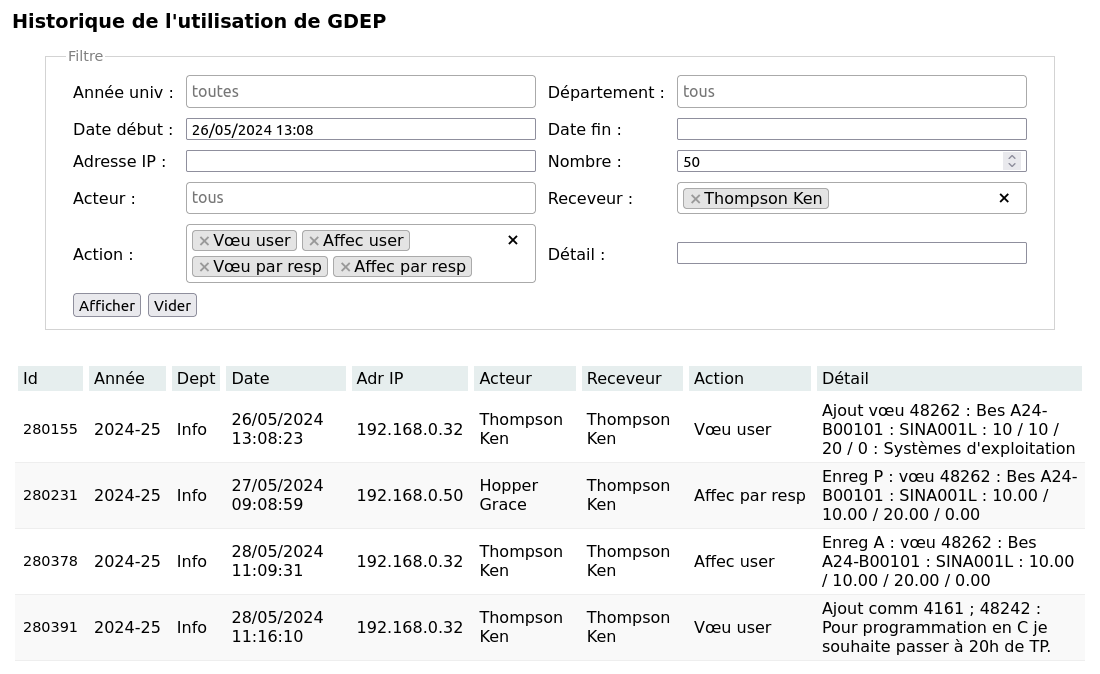
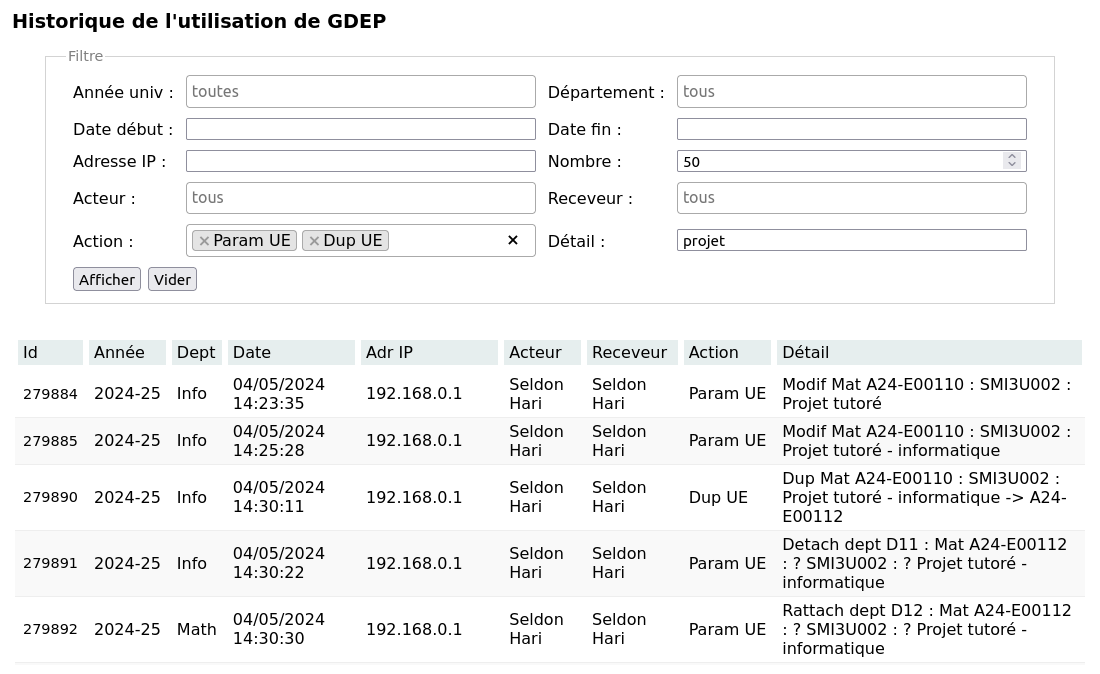
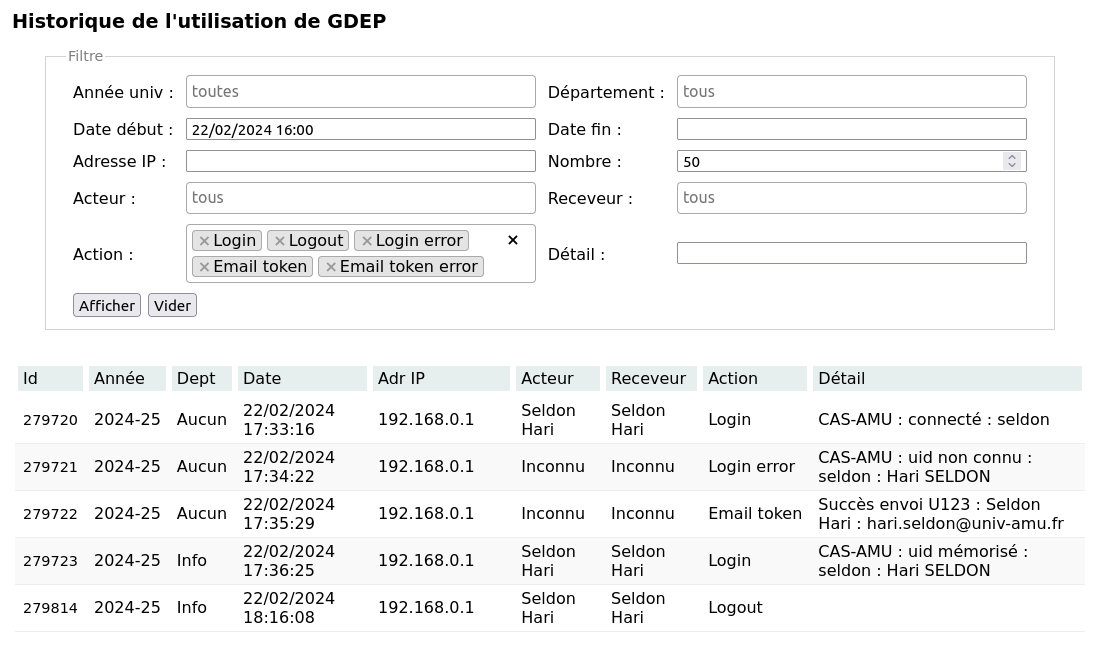
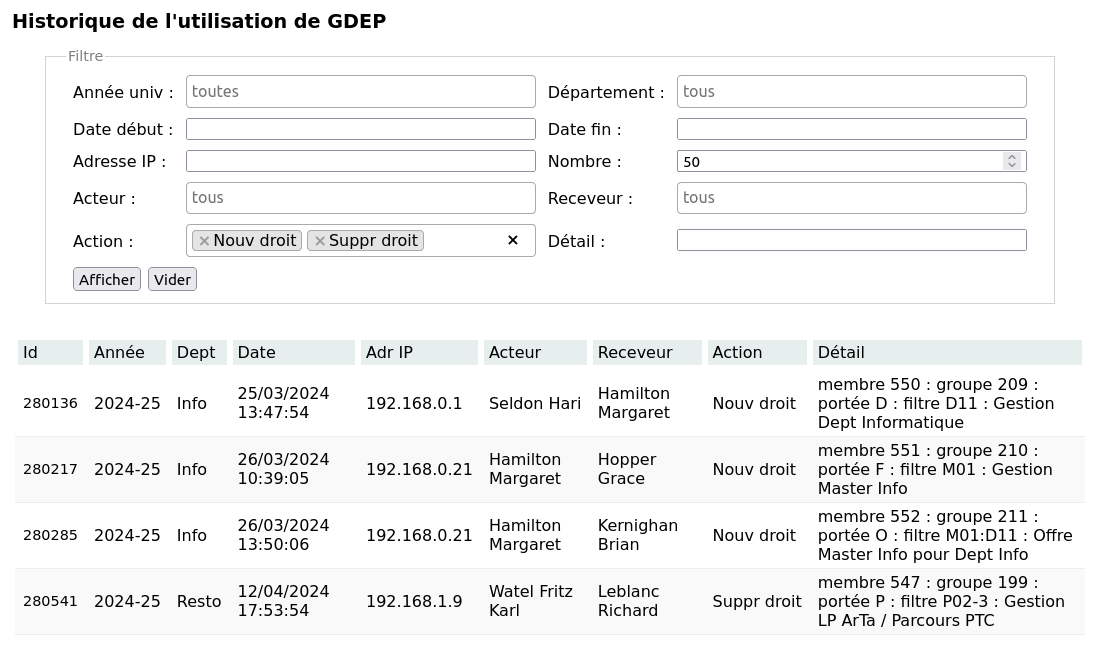
Voici quelques exemples typique d'utilisation :
7.4. Statistiques sur les services
Voici un outil très utile lorsque l'on cherche à suivre le remplissage des services.
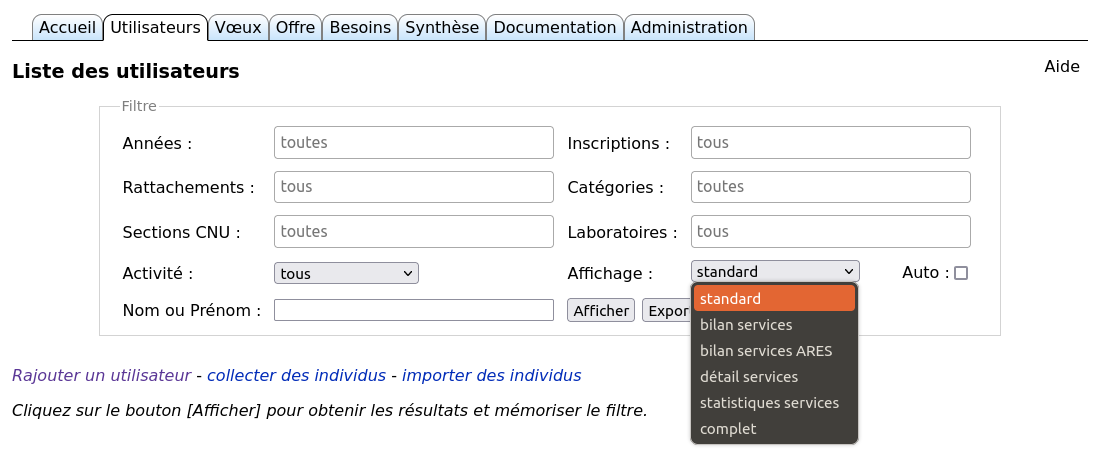
Il s'agit du menu Affichage dans l'onglet Utilisateur. Il permet d'afficher
et de trier les paramètres des service des enseignants, leur nombre de vœux non
affectés ou affectés, et même de comparer les bilans avec ARES. Voici le menu
déroulé :
Le résultat est affiché sous la forme d'un tableau dont les colonnes varient en fonction du menu :
standard: affichage par défaut.bilan services:standard-Email+ bilan service.bilan services ARES: obtenu en interrogeant ARES en direct.détail services:bilan services+ nombre de vœux et d'affectations.statistiques services:bilan services+ un petit tableauStatistiques enseignants filtrés.complet:détail services+ le petit tableau.
Les cases des filtres ainsi que chaque titre de colonne affichent une info-bulle lorsque l'on arrête la souris dessus (sans cliquer) :

7.4.1. Tableau principal
Voici les intitulés des colonnes, les numéros de menu pour lesquelles elles apparaissent, ainsi que leur signification :
| Colonne | Menus | Signification |
|---|---|---|
Nom Prénom |
1,2,3,4,5,6 | Le nom et le prénom de l'utilisateur |
ARES uid |
3 | Numéro utilisateur ARES |
Catégorie |
1,2,3,4,5,6 | Catégorie de l'utilisateur |
Rattach. |
1,2,3,4,5,6 | Département principal ou composante de rattachement |
CNU |
1,2,3,4,5,6 | Section CNU d'enseignement |
Labo |
1,2,3,4,5,6 | Laboratoire pour un enseignant-chercheur |
Description |
1,2,3,4,5,6 | Quelques précisions sur l'utilisateur |
Email |
1,6 | Adresse électronique |
Année |
2,3,4,5,6 | Année universitaire |
Déb |
2,3,4,5,6 | Mois de début de la position durant cette année universitaire |
Fin |
2,3,4,5,6 | Mois de Fin de la position durant cette année universitaire |
Ins |
2,3,4,5,6 | Nombre d'inscriptions à des départements pour cette position |
Service dû |
2,4,5,6 | Service dû, ou champ vide pour les vacataires et non-enseignants |
Serv. dû GDEP |
3 | Service dû GDEP, ou champ vide pour les vacataires et non-enseignants |
Serv. dû ARES |
3 | Service dû ARES ; les valeurs différentes de GDEP sont affichées en rouge |
Possib. HC |
2,3,4,5,6 | Possibilité ou souhaits d'heures complémentaires, ou quota maximum de vacations |
Non affecté |
4,5,6 | Total hetd des vœux non affectés pour les besoins ouverts |
Affecté |
4,5,6 | Total hetd des vœux affectés pour les besoins ouverts |
Courant |
5,6 | Total hetd des vœux affectés dans le département courant pour les besoins ouverts |
Autres |
5,6 | Total hetd des vœux affectés dans les autres départements pour les besoins ouverts |
Statut P |
4,6 | Total hetd des vœux avec le statut Proposé pour les besoins ouverts |
Statut A |
4,6 | Total hetd des vœux avec le statut Accepté pour les besoins ouverts |
Statut R |
4,6 | Total hetd des vœux avec le statut Renoncé pour les besoins ouverts |
Statut D |
4,6 | Total hetd des vœux avec le statut Dévérouillé pour les besoins ouverts |
Hors-G |
4,5,6 | Service hors grille déclaré par l'utilisateur ; nc signifie "non connu" |
Bilan |
2,4,5,6 | Bilan des heures par rapport au service dû, ou total des heures de vacation |
Bilan GDEP |
3 | Bilan des heures pour GDEP ;  il dépend du service hors grille déclaré il dépend du service hors grille déclaré |
Bilan ARES |
3 | Bilan des heures pour ARES ; les heures de TP hors service peuvent compter moins |
Diff bilans |
3 | Différence des bilans d'heures entre ARES et GDEP |
Le tableau principal peut être trié en cliquant sur les titres des colonnes ;
on peut rajouter des colonnes par un shift-clic pour faire un tri multi-critère.
Pour des opérations plus poussées on peut également Exporter le résultat
dans un fichier au format ods à destination d'un tableur.
7.4.2. Tableau des statistiques
Le petit tableau Statistiques enseignants filtrés apparaît pour les
deux derniers items du menu Affichage : statistiques services et complet.
Il affiche les colonnes suivantes :
| colonne | Signification |
|---|---|
Nb ens |
Nombre d'enseignants filtrés |
Service dû |
Total des services dûs |
Quota |
Total des quotas d'heures pour les vacataires |
Affecté |
Total des heures affectées |
Courant |
Total des heures affectées dans le département courant |
Autres |
Total des heures affectées dans les autres département |
Hors Grille |
Total des services hors-grille |
Potentiel |
Total des services dûs restants = - (somme des bilans < 0) |
HComp |
Total des heures complémentaires et des vacations = (somme des bilans > 0) |
Moy HC |
Moyenne des heures complémentaires et des vacations = HComp / Nb ens |
Les résultats sont présentés sur 3 lignes :
- les enseignants internes à la composante ;
- les enseignants externes à la composante ;
- la somme des enseignants.
7.4.3. Exemples d'usage
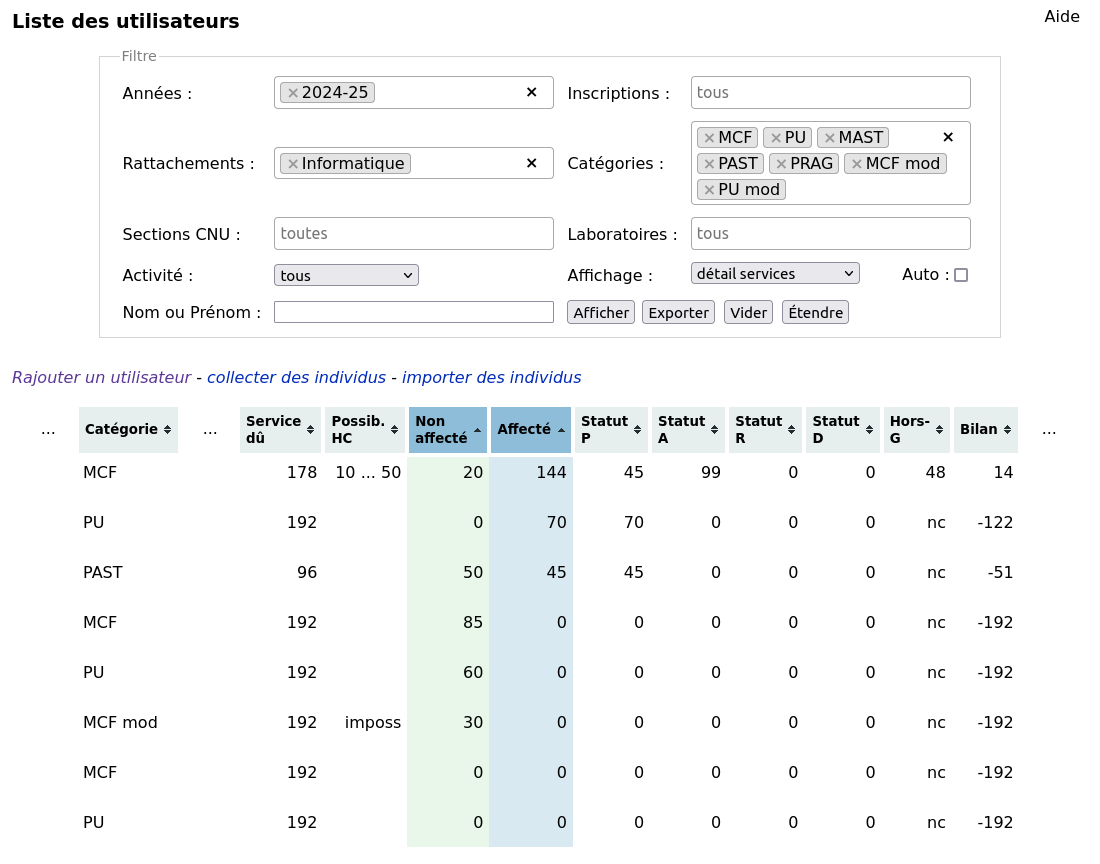
Exemple 1 : lors de la phase des vœux, comment déterminer si tous les enseignants permanents rattachés à un département ont fait des vœux ?
Filtrer sur l'année, le rattachement au département, les catégories de
permanents, avec le menu Affichage sur détail services ; ensuite trier le
tableau en faisant 2 clics sur Affecté (en bleu) puis 2 shift-clic sur Non
affecté (critère secondaire en vert).
Dans l'exemple ci-dessous, on obtient d'abord 3 enseignants qui ont déjà des vœux affectés, puis 3 qui ont fait des vœux mais n'ont aucun vœu affecté, enfin les 2 derniers n'ont fait aucun vœu.
Astuce
Pour envoyer un e-mail aux collègues qui n'ont fait encore aucun vœu,
passez le menu Affichage sur complet (pour avoir les adresses e-mail),
exportez le résultat dans un tableur, triez les lignes avec les 2 critères
puis sélectionnez les adresses e-mail dans les lignes qui vous intéressent.
Il n'y a plus qu'à copier-coller ces adresses dans votre logiciel de
messagerie.
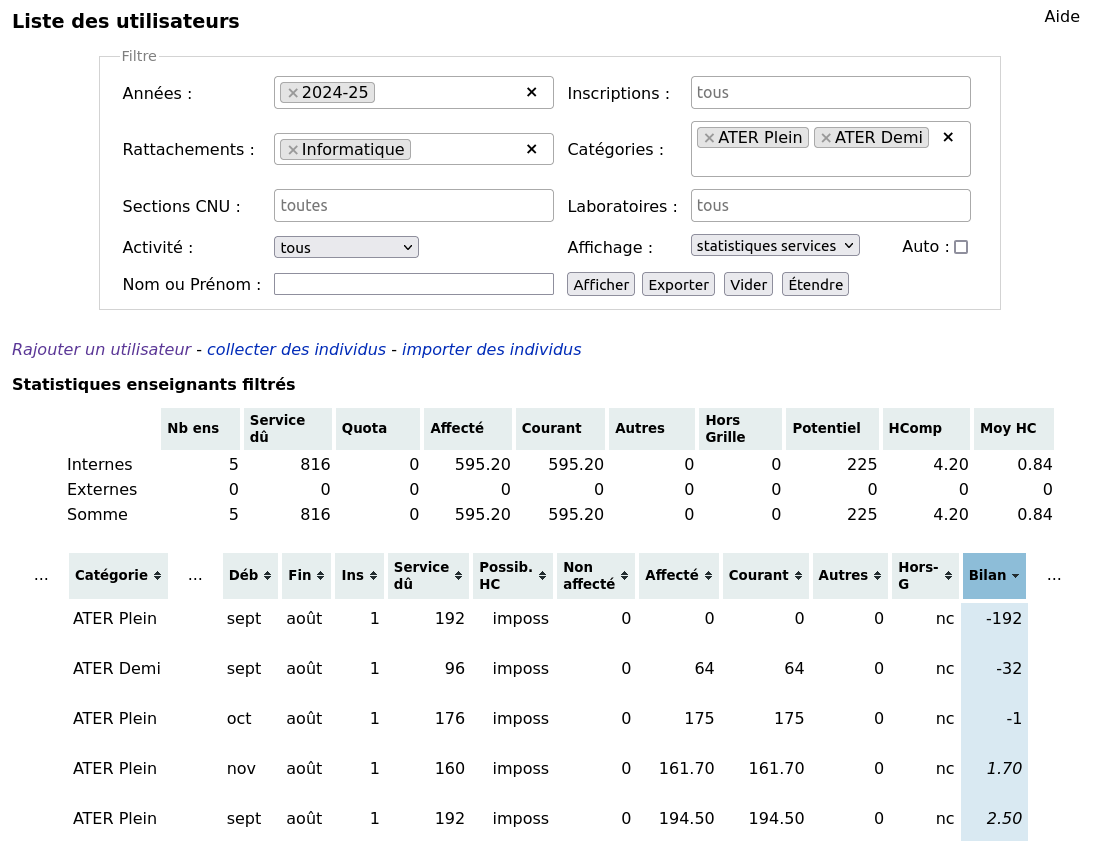
Exemple 2 : comment savoir parmi les ATERs quels sont ceux qui n'ont pas encore leur service ?
Filtrer sur l'année, le rattachement au département, les catégories d'ATER, avec
le menu Affichage sur statistiques services pour avoir également le petit
tableau avec le potentiel d'heures. Trier en cliquant sur la colonne Bilan.
Dans l'exemple, on voit sur la première ligne du petit tableau que le total des services dû est de 816h et que le potentiel restant est de 225h. Dans le grand tableau, on constate que le premier ATER a l'intégralité de ses 192h à faire, au deuxième il manque 32h, tandis que les suivants ont leur service ; les deux derniers dépassent légèrement, c'est pourquoi leur bilan est affiché en italique.
7.5. Panier de vœux pour l'export en masse
Cette fonctionnalité permet de sélectionner certains enseignants et/ou certaines
UEs, puis de produire un fichier xlsx contenant tous leurs vœux, dans le but
de les importer ensuite dans ARES en une seule manipulation.
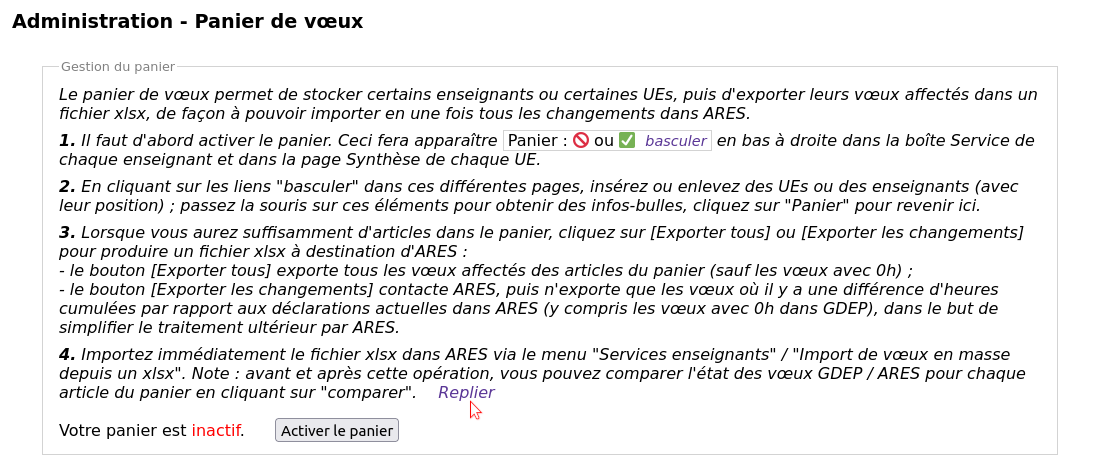
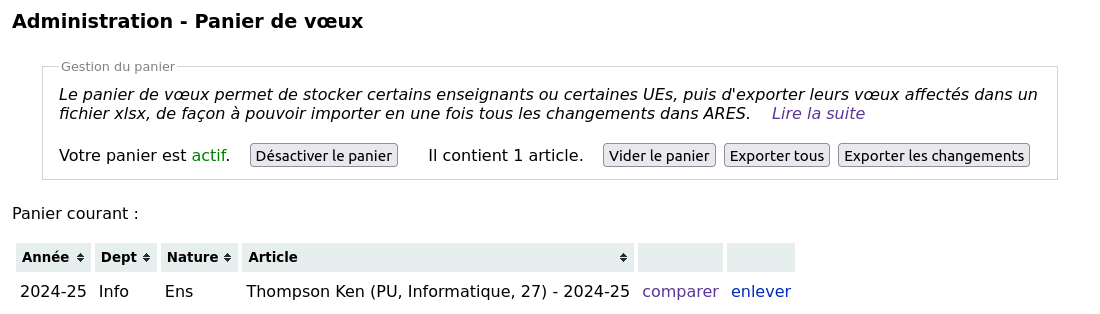
Le lien Administration / Panier de vœux affiche le panier des vœux ainsi
qu'une aide dépliable :
On commence donc par activer le panier :

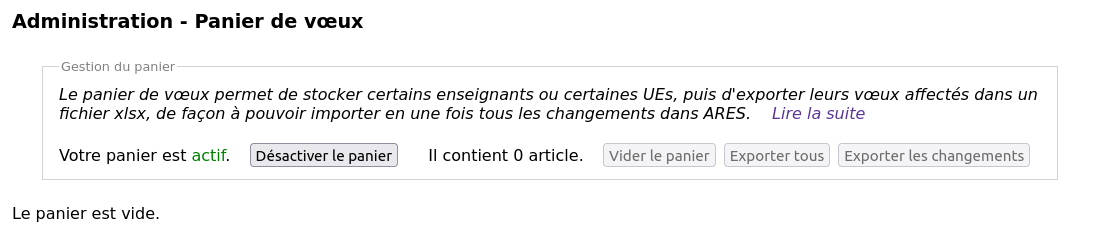
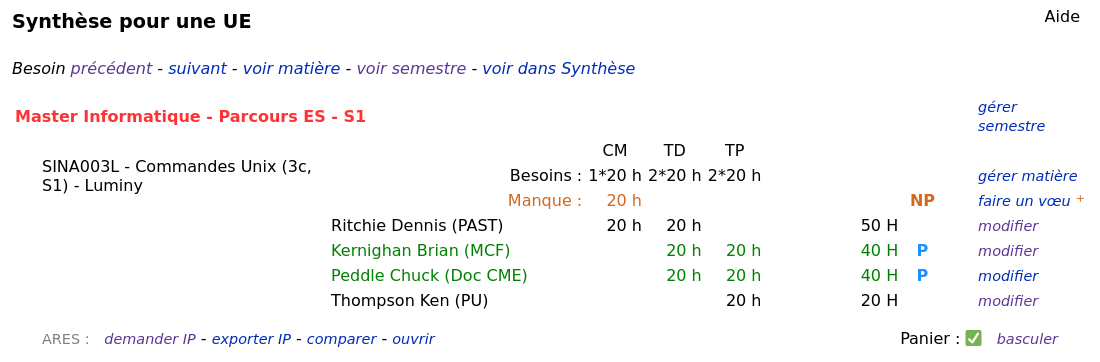
Ceci va afficher dans toutes les fiches des enseignants et toutes les synthèses
d'une UE un bloc "Panier : état basculer", où
Panier est un lien vers le Panier des vœux, état signale si cette
élément est présent ✅ ou absent 🚫 du panier, enfin basculer permet de placer
l'élément dans le panier (ou l'enlever).
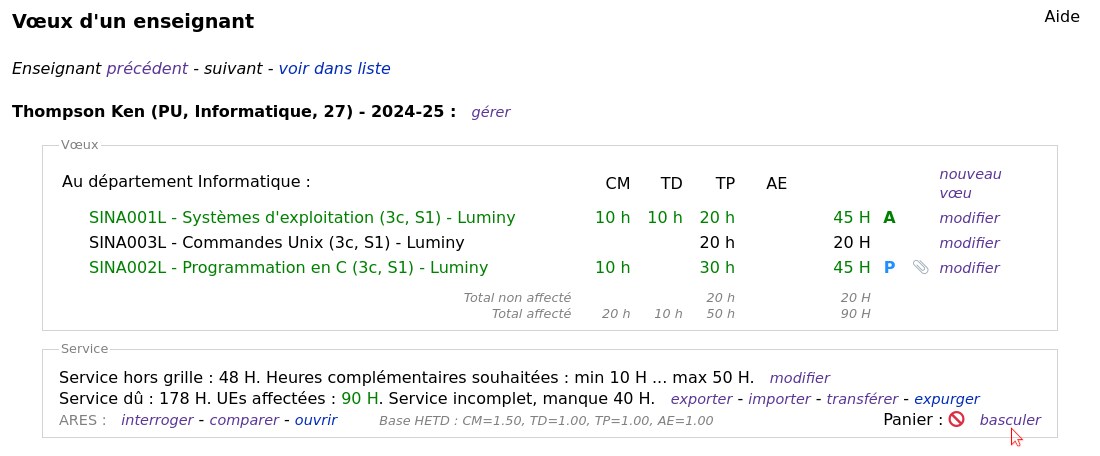
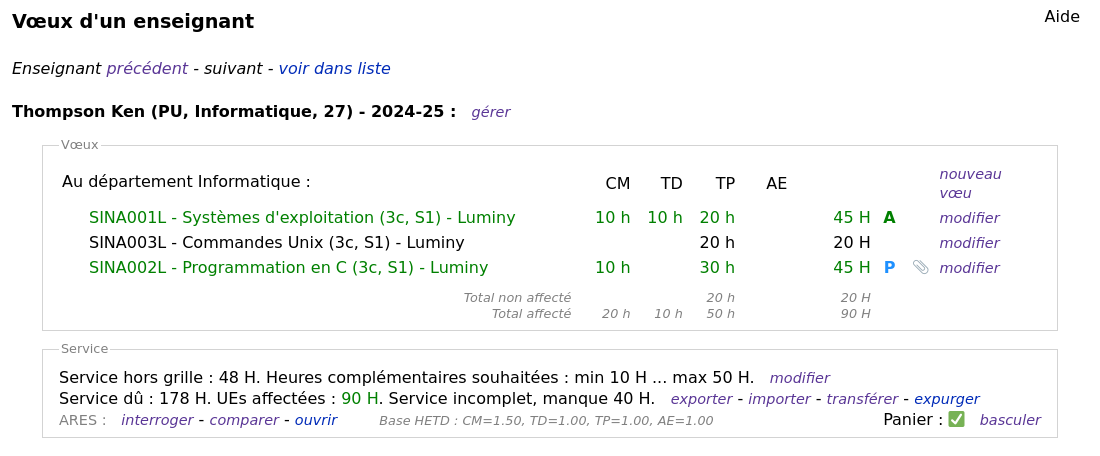
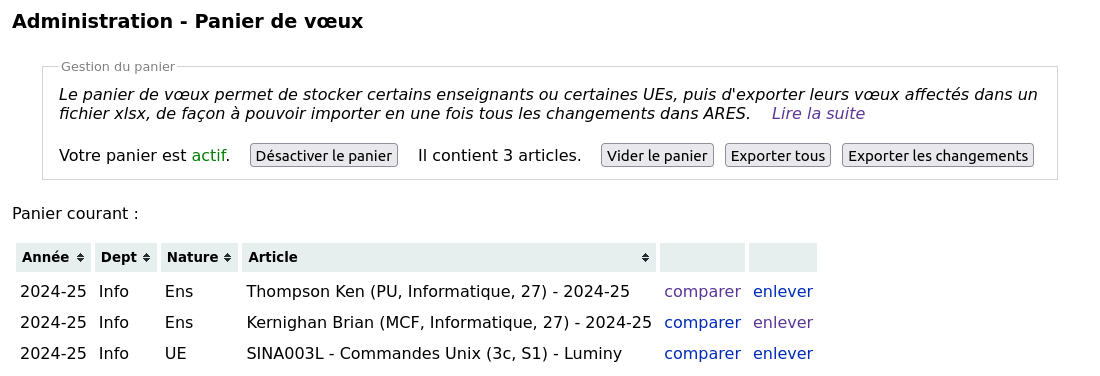
Si on revient maintenant au Panier de vœux on voit qu'il y a effectivement un élément listé :
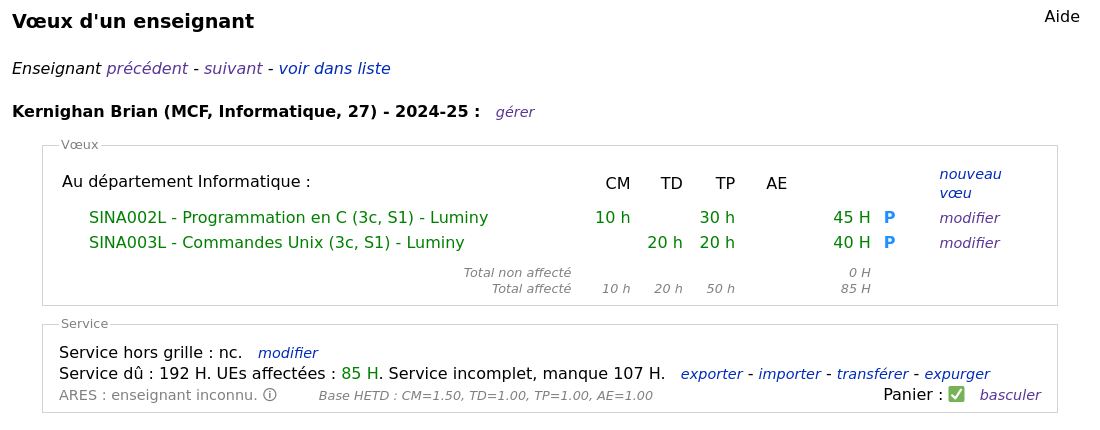
On peut de la même manière rajouter d'autres enseignants et/ou des UEs :
Lorsqu'on a mis tout ce qu'on voulait dans le panier, on a deux possibilités d'export :
-
Le bouton
Exporter tousproduit un fichierxlsxqui contient tous les vœux affectés non nuls (les vœux non affectés ou avec 0h sont exclus). -
Le bouton
Exporter les changementscontacte d'abord ARES, puis produit un fichierxlsxqui ne comporte que les vœux affectés non nuls où il y a une différence, ce qui simplifiera l'import ultérieur dans ARES.
Lors de cet export, ainsi que lors de la comparaison éventuelle avec ARES, les vœux portant sur des UEs ayant le même code sont cumulés.
Codes provisoires
Il peut y avoir des UEs dont le code commence par la lettre p ; il s'agit
de codes provisoires, non encore vérifiés par rapport aux codes APOGÉE.
Dans ce cas ARES ne peut pas les reconnaître. Voir la
section 6.4.4. Valider les codes provisoires.
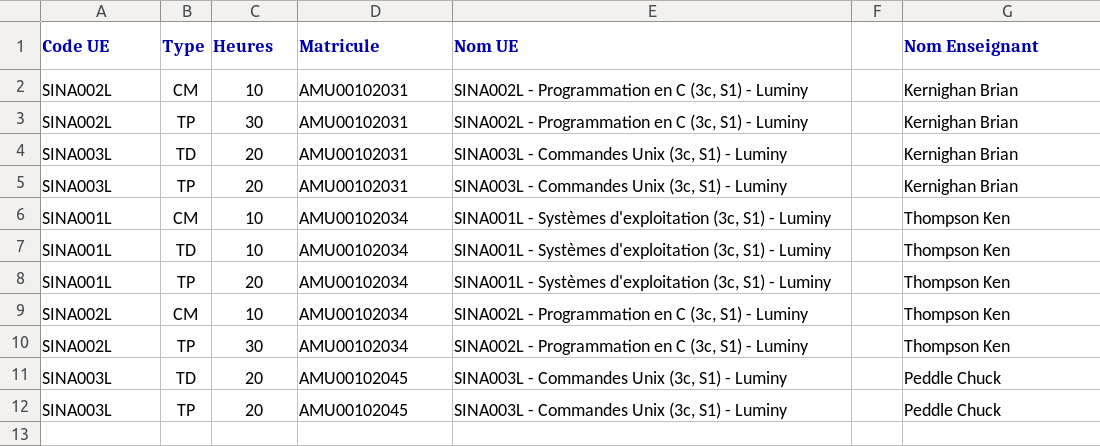
Voici ce que l'on obtient par le bouton Exporter tous dans notre exemple :
La dernière étape est l'import dans ARES, via le menu Services enseignants /
Import de vœux en masse depuis un xlsx.
Remarque : ARES ignore les colonnes E et G lors de l'import, et ne se fonde que sur les codes UEs et les Matricules des enseignants.
Quand on a fini on peut Vider le panier puis Désactiver le panier
(le fait de le désactiver ne le vide pas).