4. Affectation par les responsables
Ce chapitre concerne les gestionnaires de Département, de Formation ou de Parcours dans GDEP.
Pour connaître vos droits, cliquez en haut dans Préférences et regardez ce qui
est marqué dans la rubrique Groupes.

4.1. Gestion des affectations
Dans l'onglet Synthèse, les UEs sur lesquelles vous avez des droits
d'affectation apparaissent différemment des autres UEs : en effet pour ces
UEs-là, à droite de faire un vœu il y a un petit "+", et à côté de chaque vœu
est affiché modifier.

De la même manière, parmi les vœux d'un enseignant, ceux qui concernent des UEs
que vous gérez sont également décorés à droite par modifier.
Pour affecter un vœu, il vous suffit donc de cliquer sur modifier puis sur
Proposer :
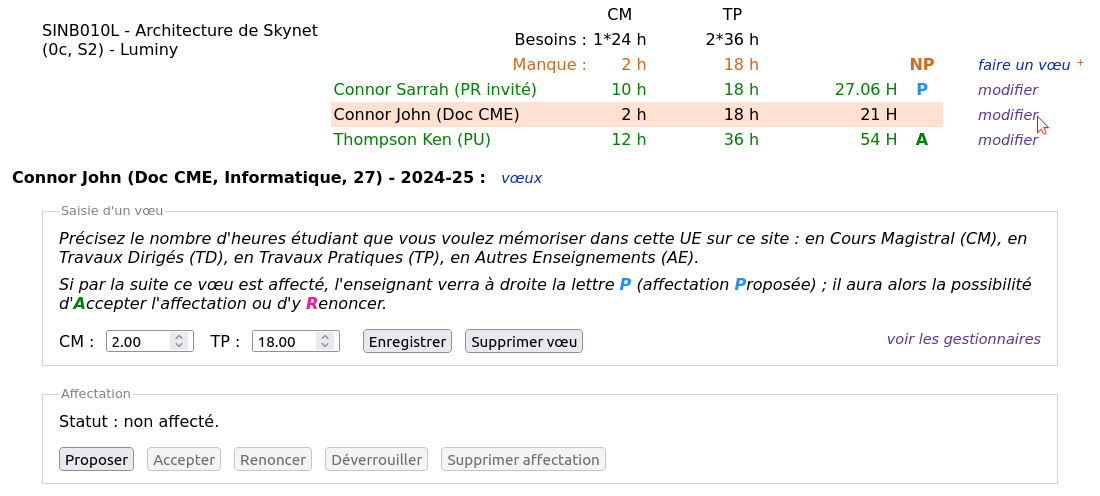
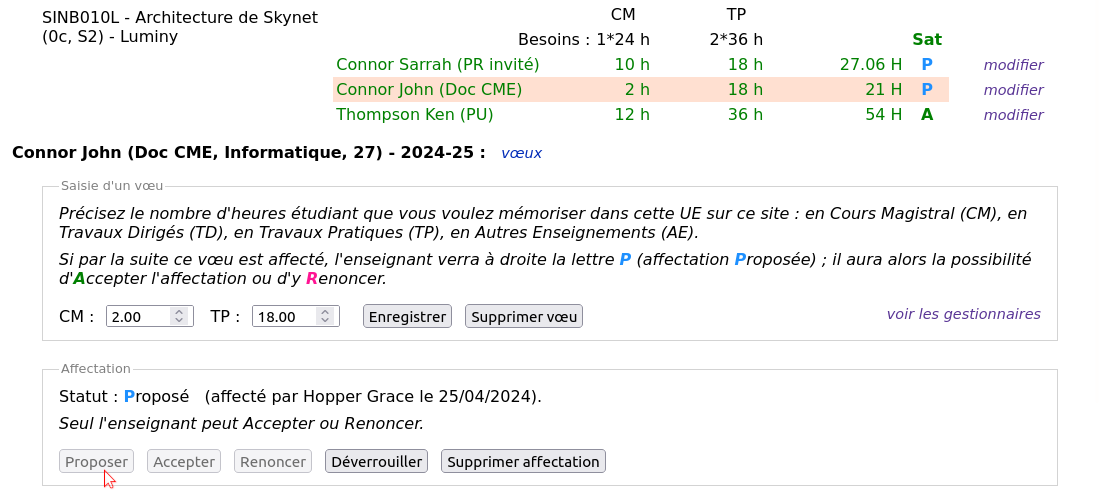
GDEP recalcule les besoins manquants puis affiche NP
(besoins non pourvus, il manque des heures),
Sat (besoins satisfaits),
ou encore Trop s'il y a trop d'heures affectées.
Dans le cas où les besoins sont satisfaits, le lien faire un vœu disparaît.
Par la suite l'enseignant pourra Accepter ou Renoncer (vous ne
pouvez pas le faire pour lui).
Dans tous les cas vous aurez la possibilité de Déverrouiller le vœu à la
demande de l'enseignant, de manière à conserver l'affectation en lui permettant
de modifier les heures.
Vous pouvez aussi modifier directement les heures, ou encore supprimer le vœu et
l'affectation. Attention, il n'y a pas de demande de confirmation ni de bouton
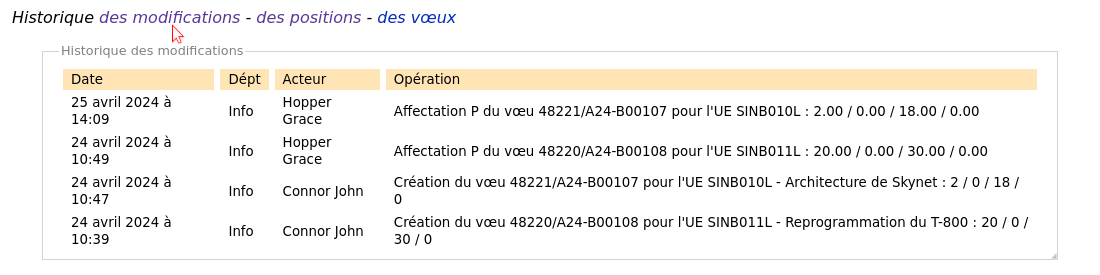
Undo, par soucis d'efficacité ; mais tout est enregistré dans l'historique,
que vous pouvez consulter en bas de la fiche de l'enseignant en cliquant sur le
lien Historique des modifications.
4.2. Rajouter un vœu
Il peut arriver que vous ayez besoin de rajouter un vœu pour un enseignant, par exemple pour un vacataire.
On rappelle que dans l'onglet Synthèse, les UEs Non Pourvues
(NP) sur lesquelles vous avez des droits sont signalées par un
petit "+" à droite de faire un vœu.

Cliquez sur faire un vœu + et vous verrez une nouvelle rubrique apparaître,
intitulée Choix d'un enseignant et d'une position.
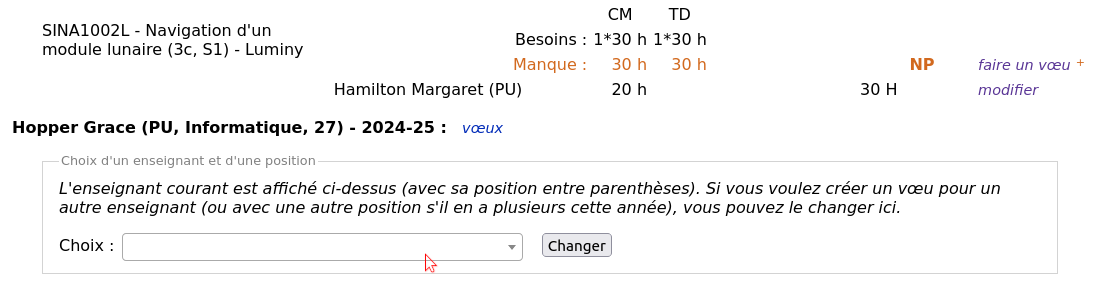
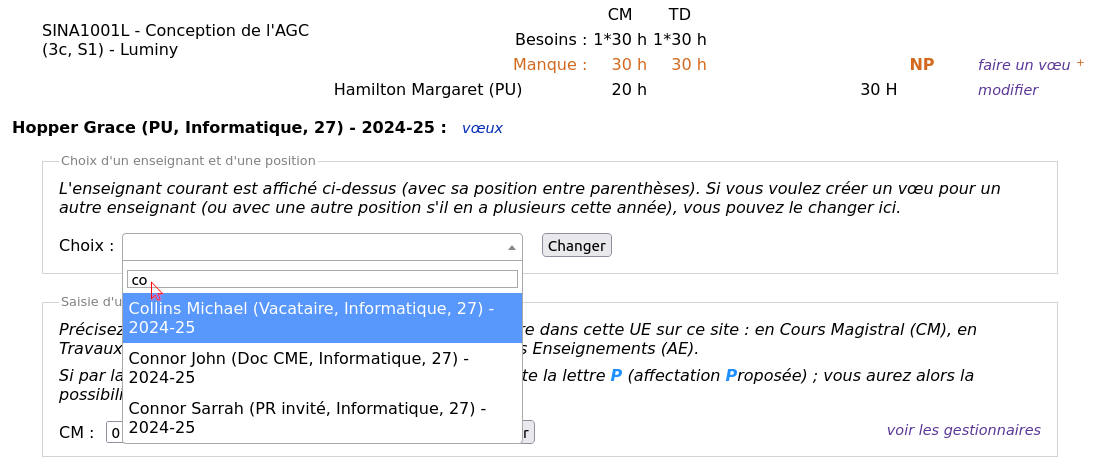
Tapez dans la zone de saisie le nom ou une partie du nom d'un enseignant,
sélectionnez-en un puis cliquez sur Choisir.
L'affichage sera alors modifié et c'est le nom de cet enseignant-là qui sera mis
en avant, à la place du votre.
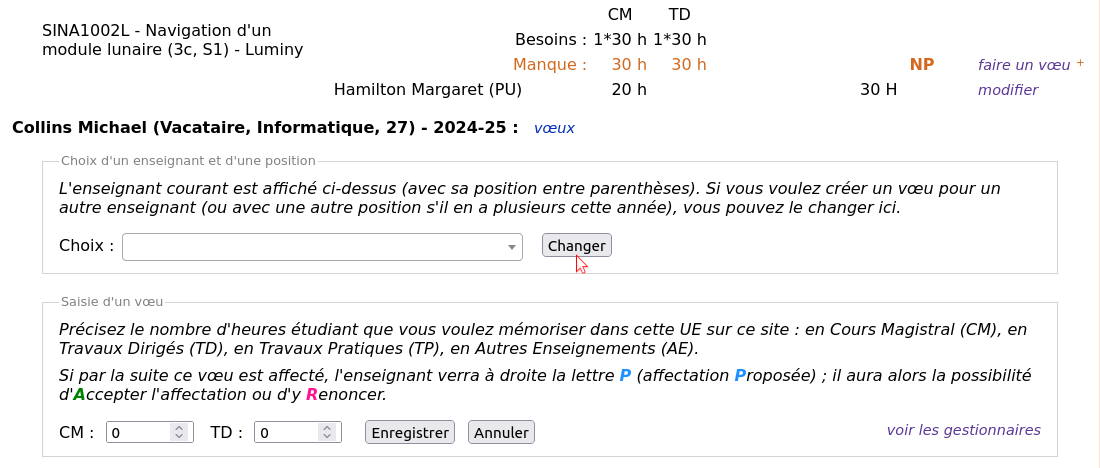
Il ne vous reste plus qu'à rentrer des heures puis à cliquer sur Enregistrer :
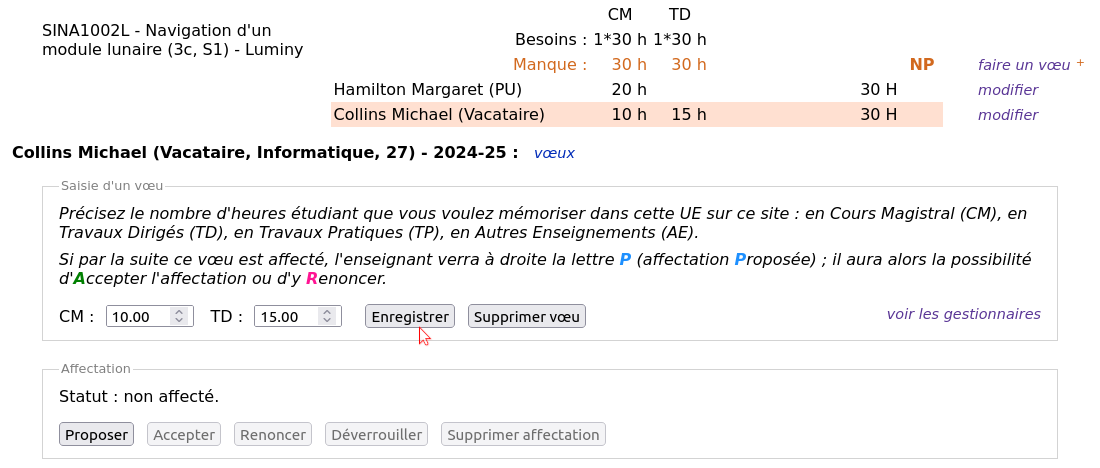
Une fois cette opération effectuée, vous pouvez ensuite directement affecter
le vœu en cliquant en dessous sur Proposer.
Lire aussi la section 4.5. Suivi des vacataires.
Si vous êtes gestionnaire de Département, vous avez une facilité supplémentaire
pour rentrer des vœux :
dans la fiche de tout enseignant inscrit au département, dans la rubrique Vœux
cliquez à droite sur nouveau, et saisissez directement un vœu.
Nom absent
Si vous ne trouvez pas le nom de l'enseignant dans le menu, il faudra créer ou vérifier l'existence d'un utilisateur pour lui, d'une position d'enseignant et d'une inscription au département ; voir 5. Gestion des utilisateurs.
4.3. Traiter une demande de modification 📎
Lorsqu'un vœu est affecté, le vœu est verrouillé, mais l'enseignant a la
possibilité de demander une modification, en cliquant sur
gérer à droite du vœu puis sur demander une modification dans l'encadré
Affectation.
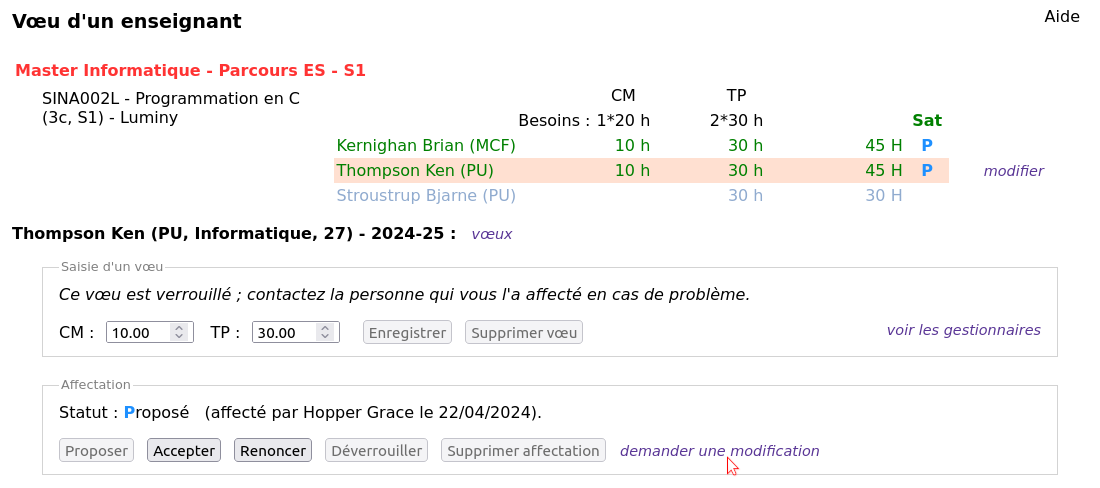
L'interface lui propose alors de saisir un commentaire :
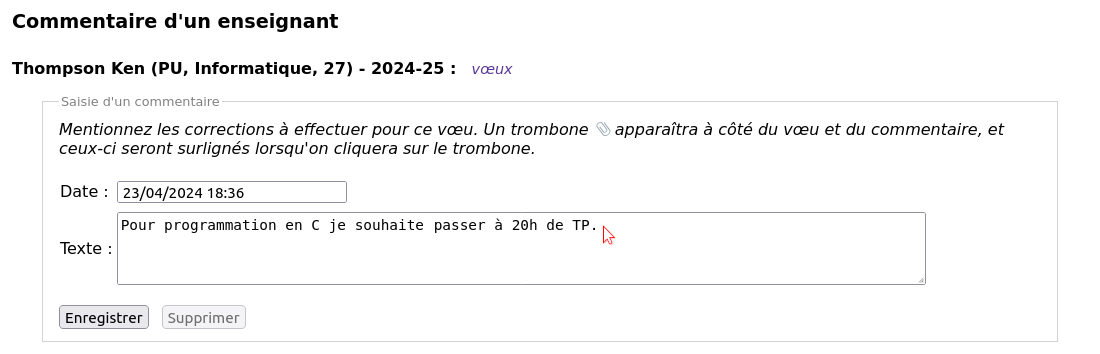
Ce commentaire sera lié au vœu, et signalé par un trombone 📎 :
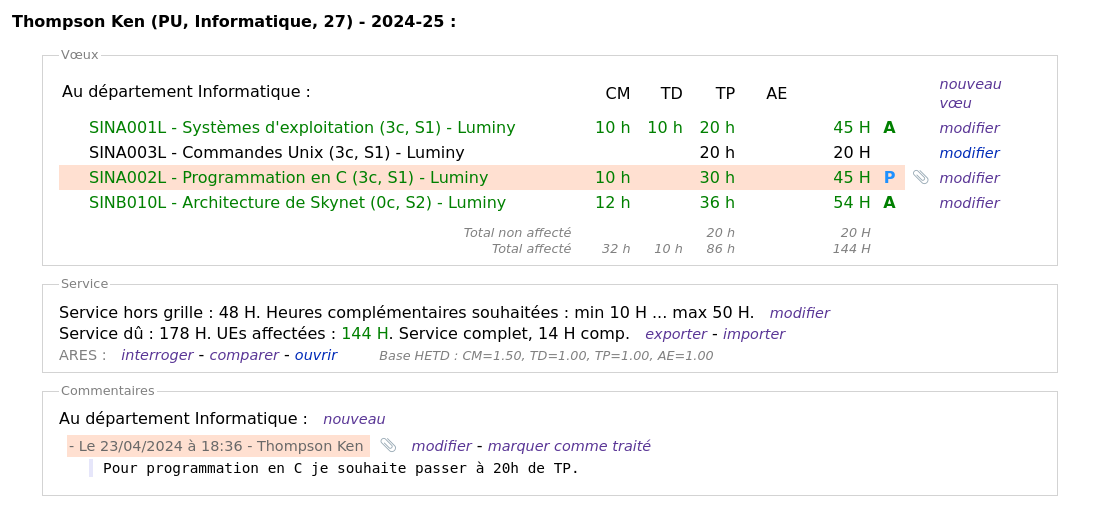
Le responsable recevra dans la nuit une notification par e-mail pour lui
signaler la demande (sauf s'il a désactivé les notifications dans ses
Préférences).
Bonjour Hopper Grace,

voici les modifications survenues durant les dernières 24h sur GDEP Démo.

* Demandes de modification (trombones) pour des vœux que vous avez affectés :

  - Le 23 avril 2024 à 18:36 au dépt. Info en 2024-25, par Thompson Ken :
    Création du commentaire 4159 sur le vœu n°48242 : "Pour programmation en C je souhaite passer à 20h de TP."
Le responsable (et en fait tout utilisateur connecté) peut également et à tout
moment rechercher les fiches de vœux qui comportent des demandes de
modifications non traitées, en allant dans l'onglet Vœux et en filtrant avec :
- la case
Autocochée pour filtrer sur l'année courante et le département courant ; - le menu
Commentairessuravec demandes de modification 📎.
Pour accéder à la demande, le responsable peut soit effectuer la modification, soit Déverrouiller temporairement le vœu ; dans ce cas, lorsque l'enseignant aura modifié les heures, le responsable pourra à nouveau Proposer l'affectation puis l'enseignant pourra l'Accepter.
Quoiqu'il en soit, lorsque la demande est traitée et pour que le système fonctionne,
il est important que le responsable clique sur le lien marqué comme traité :


Comme on peut l'observer dans l'exemple, cela fait disparaître les trombones,
une ligne [ Demande de modification marquée comme traitée ] est rajouté en tête du
commentaire, et enfin, le responsable perd le droit d'édition sur le
commentaire (s'il est gestionnaire de Parcours ou de Formation).
L'enseignant en sera informé par notification et pourra ensuite supprimer le commentaire s'il le souhaite.
4.4. Expurger les vœux superflus
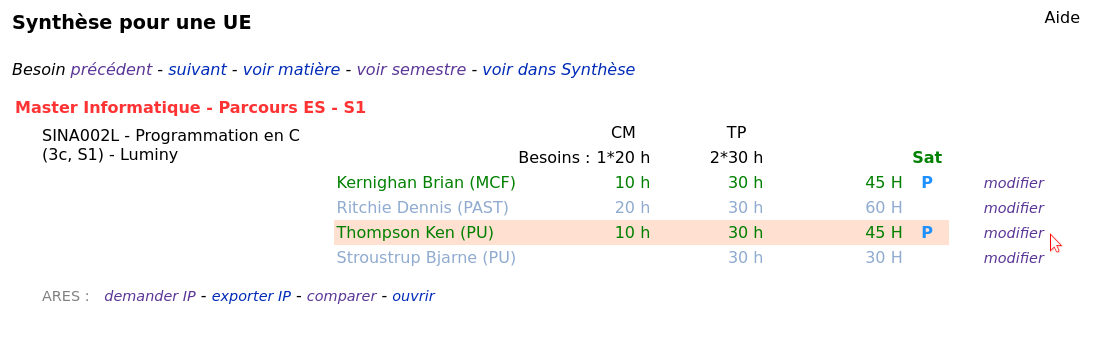
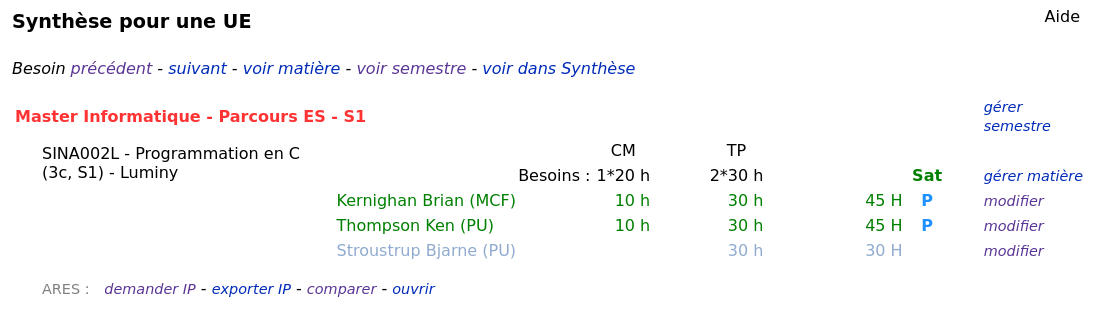
Après l'affectation d'un vœu, lorsque les besoins d'une UE deviennent Sat, les vœux restants deviennent superflus et leur affichage passe en bleu-gris clair pour les signaler :
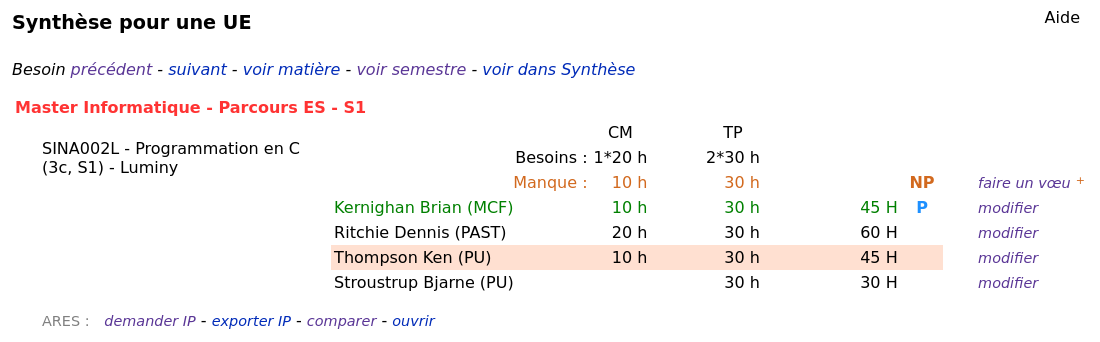
Le signalement des vœux superflus est également fait au niveau des vœux des enseignants :
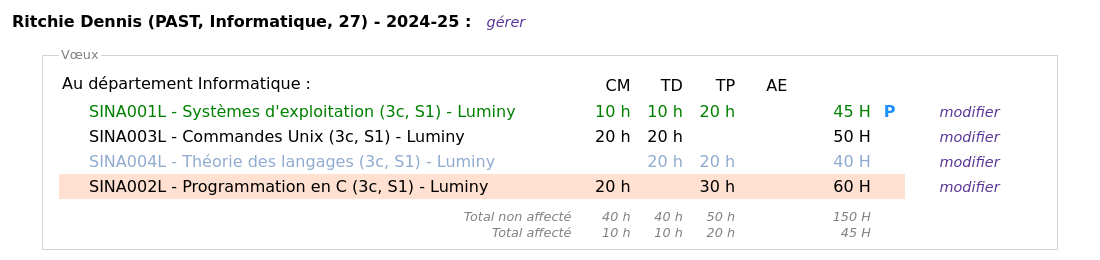
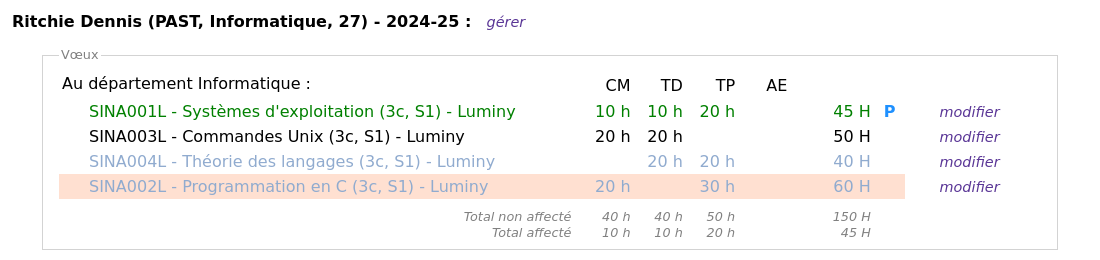
Pendant la période des affectations de vœux, il peut être intéressant de conserver ces vœux superflus pour mémoire ; mais lorsqu'un enseignant a son service, il est conseillé de "faire le ménage" en les supprimant, de manière à désencombrer l'affichage.
Ce "ménage" peut être fait manuellement vœu par vœu, ou encore de manière plus
efficace en une seule opération, grâce au lien expurger situé dans la boîte
Service de la fiche de l'enseignant.

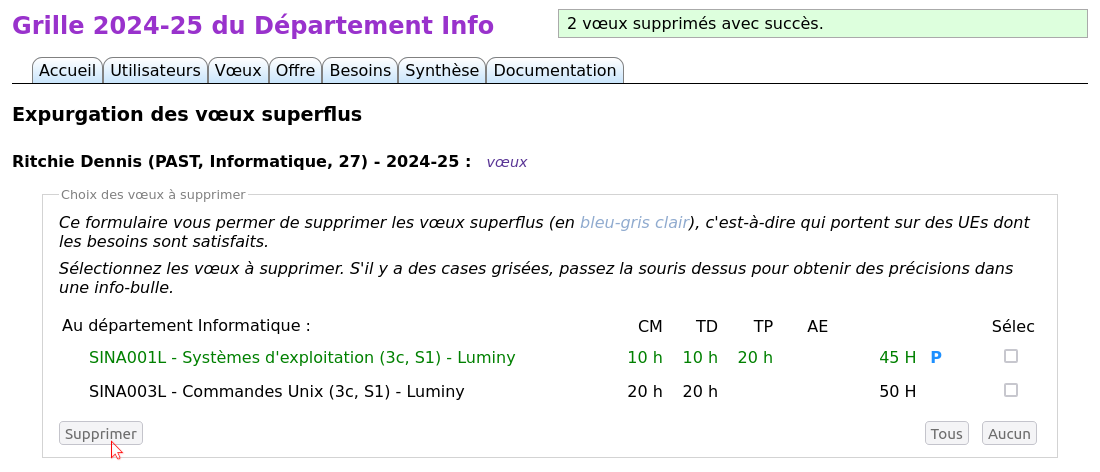
Ceci ouvre un formulaire permettant de choisir les vœux superflus de l'enseignant à supprimer ; par défaut, tous ceux sur lesquels vous avez des droits sont cochés :
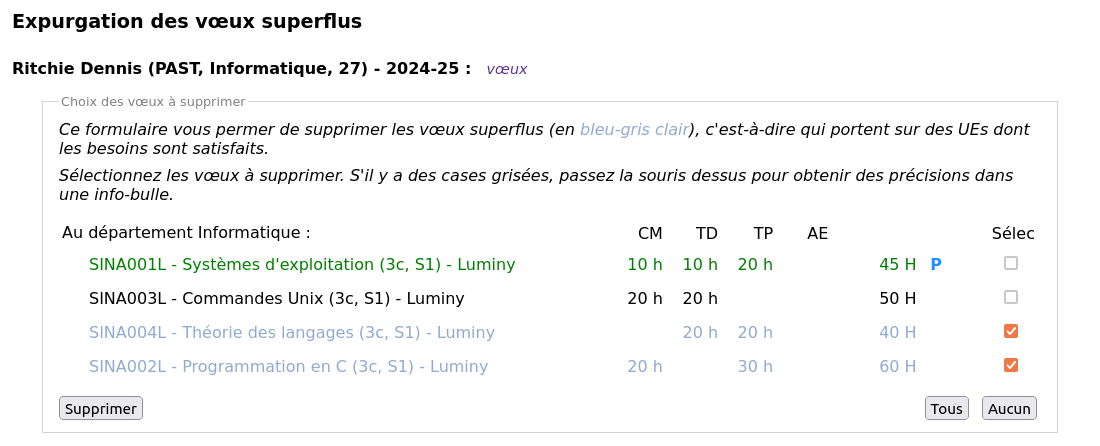
Après avoir cliqué sur supprimer on obtient ceci ;
les boutons deviennent grisés s'il n'y a plus de vœu à supprimer.
Incidemment, la liste des vœux a été réduite au niveau des UEs concernées :
4.5. Suivi des vacataires
De nombreux vacataires ne sont pas au courant de l'existence de GDEP (quoique la situation ait changé depuis qu'il y a des notifications).
En tout état de cause, on peut s'attendre à ce qu'ils n'Acceptent pas un vœu Proposé, si ce vœu a été créé par un responsable.
Dans ces conditions, comment réaliser le suivi au niveau d'un département pour la mise en paiement ?
La première chose est à faire par le responsable qui a Proposé l'affectation : c'est à lui de savoir si le vacataire sera en mesure d'effectuer cet enseignement, et donc dans le cas contraire, il devrait tout simplement supprimer l'affectation dès qu'il a l'information (d'autant plus qu'il devra probablement chercher un autre intervenant).
Une deuxième chose peut être faite par ce responsable : il peut rajouter un petit commentaire dans la fiche du vacataire, pour mémoire et à destination du département ; ce commentaire est public, et l'enseignant ne peut pas le modifier. Par exemple :
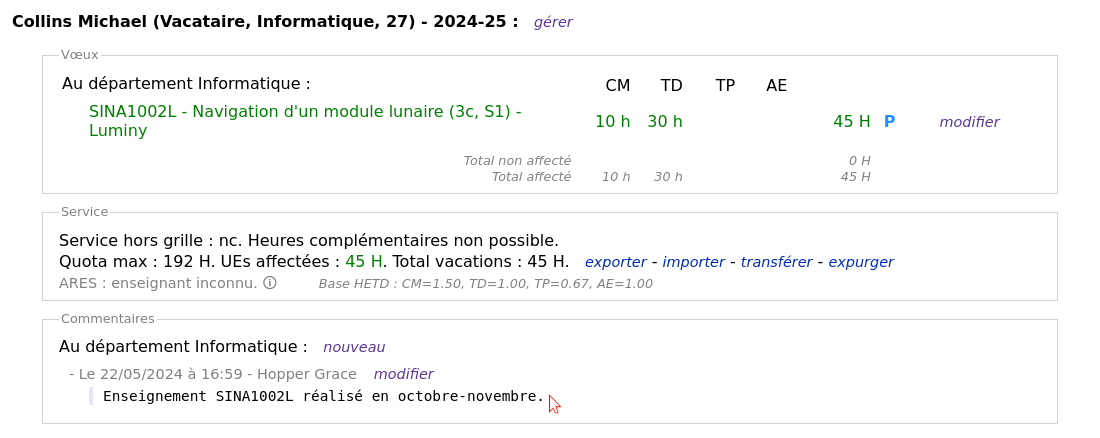
Le département peut donner comme consigne qu'il ne fera pas la mise en paiement tant qu'il n'y a pas cette confirmation de la part du responsable.
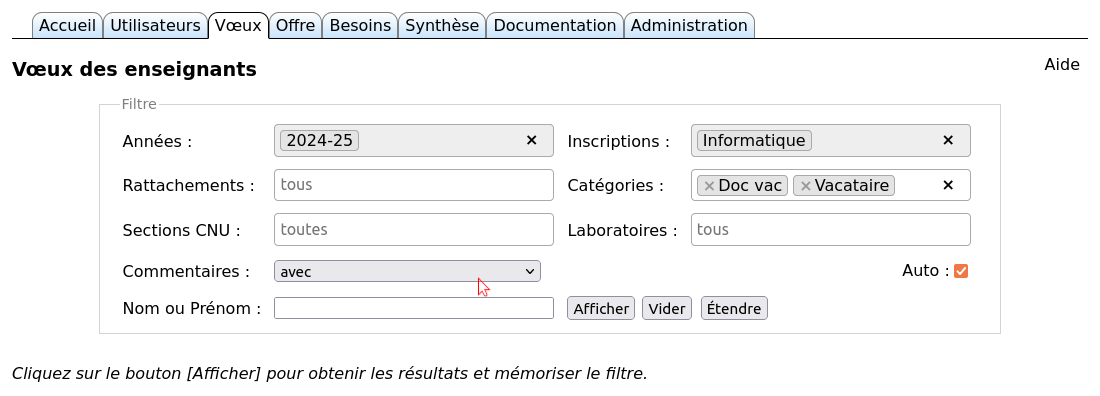
L'onglet Vœux permet de parcourir les fiches de vœux des différentes
catégories de vacataires selon un filtre :
- cochez
Autopour filtrer sur l'année courante et le département courant ; - choisissez les
Catégoriesde vacataires qui vous intéressent ; - filtrez les fiches selon l'existence de
Commentaires:tous les cas,sans,avec,avec demandes de modification 📎.