6. Paramétrage de l'offre
Ce chapitre concerne les gestionnaires de Département et de l'Offre dans GDEP.
L'offre de formation d'un département est visible dans l'onglet Offre. La
gestion de cette offre est une tâche importante pour chaque département, qui
peut l'architecturer et la paramétrer entièrement.
Cette structuration de l'offre est propre à GDEP et est totalement indépendante
de celle d'ARES (les correspondances étant basées sur les codes APOGÉE).
De nombreuses opérations sont prévues ; par exemple, vous pouvez reparamétrer en une seule opération tout un groupe de matières dans un semestre, changer des UEs de semestre ou de parcours, etc. Au moment du changement de contrat, vous pouvez importer les formations une à une, à partir des fichiers d'export de PACOME.
6.1. Offre de formation
6.1.1. Structure de l'offre
L'offre de formation est modélisée à partir des structures suivantes :
- l'année universitaire (de septembre à août) ;
- la formation (en général une mention :
Licence X,Master Y, etc) ; - le parcours (
Tronc Commun,Parcours ABC, etc) ; - le semestre (
S1,S2, ...) ; - la matière (nom de la matière, légende, code APOGÉE sans le site, heures étudiant) ;
- le besoin (nombre de groupes sur un site, statut d'ouverture) ;
- le site (nom, lettre pour le code APOGÉE).
Les relations entre ces structures sont de type un à plusieurs (un élément X appartient à un seul élément Y, qui peut posséder 0, 1 ou plusieurs éléments X) :
- une formation appartient à une année universitaire ;
- un parcours appartient à une formation ;
- un semestre appartient à un parcours ;
- une matière appartient à un semestre et à un département ;
- un besoin appartient à une matière pour un site.
graph RL
    F[Formation] --> A[Année Univ.]
    P[Parcours] --> F
    S[Semestre] --> P
    M[Matière] --> S
    M --> D[Département]
    B[Besoin] --> M
    B --> T[Site]
    V[Vœu] --> B
Ce qui est affiché comme une UE dans GDEP est en réalité un besoin pour une matière et un site ; c'est pourquoi un vœu est fait en interne sur un besoin.
Chaque matière, ainsi que les besoins associés, appartiennent donc à un seul département ; une matière ne peut pas être présente dans plusieurs semestres, parcours ou formations ; de même, un semestre ne peut être rattaché à plusieurs parcours ou formations. Cette structuration peut parfois sembler limitée, mais ce choix technique est délibéré pour l'efficacité et la simplicité.
Matière répartie
Il est tout de même possible de donner l'apparence pour une matière d'être
"répartie" sur plusieurs départements, en créant plusieurs matières avec le
même code APOGÉE, chacune dans son département. Ceci permet aussi de donner
des noms, légendes et heures différentes à chacune.
Voir l'exemple de Projet tutoré dans la
section suivante 6.1.2. Affichage de l'offre.
La gestion des formations, parcours et semestres est partagée entre les départements. Via les formulaires de GDEP vous pourrez donc :
- créer une formation dans l'année universitaire courante, la renommer, ou la supprimer (uniquement si cette formation ne possède aucune matière rattachée à un autre département) ;
- créer des parcours dans une formation, les renommer, ou les supprimer (idem) ;
- créer des semestres dans un parcours, ou les supprimer (idem) ;
- créer des matières dans un semestre, les paramétrer (nom, code UE, heures, etc), ou les supprimer ;
- créer des besoins pour une matière (sites d'ouverture, nombres de groupes, etc), les fermer ou les supprimer.
GDEP conserve l'offre de formation indépendamment pour chaque année : des formations peuvent apparaître, évoluer, disparaître au fil du temps, tout sera conservé.
Duplication
Chaque nouvelle année, l'offre de formation de l'année précédente est entièrement dupliquée par l'administrateur (sauf en cas de nouveau contrat) ; par contre, les vœux et affectations ne le sont pas, de façon à permettre aux enseignants d'élaborer un nouveau service sans tout figer.
6.1.2. Affichage de l'offre
L'offre est présentée de façon condensée dans l'onglet éponyme. Un formulaire permet de filtrer les éléments affichés.
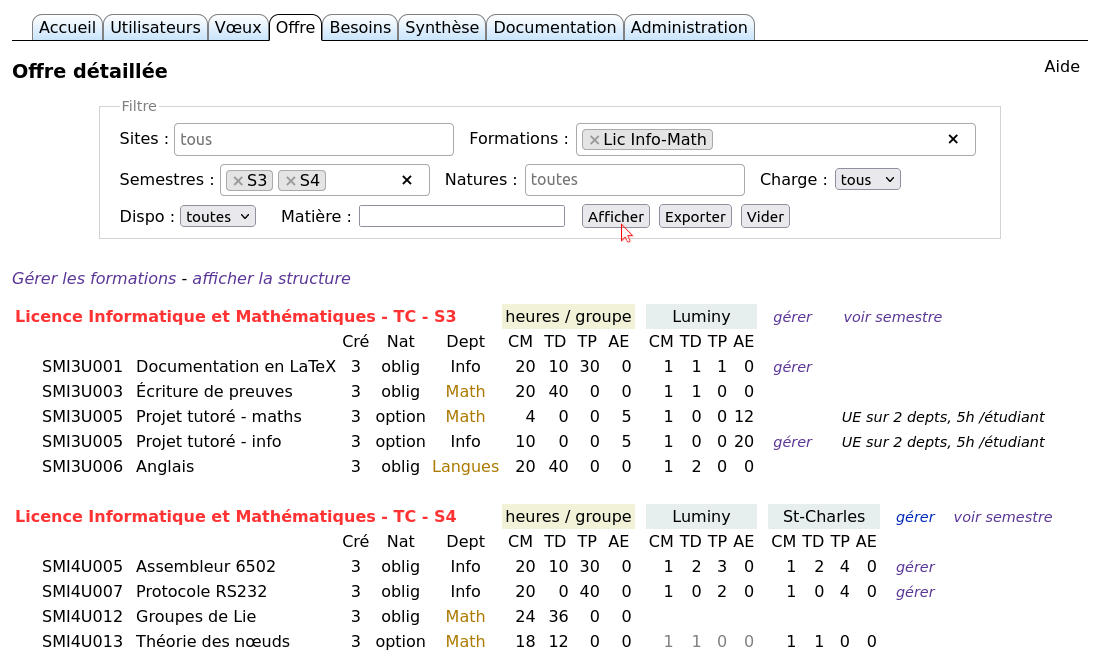
Chaque UE est affichée sur une ligne, sous la forme : code APOGÉE (sans site), nom de l'UE, crédits, nature, département (selon filtre), heures par groupes, nombre de groupes par site, légende éventuelle (en italique).
Les heures AE, pour Autres Enseignements, désignent des heures en dehors des
classiques heures CM/TD/TP, par exemple des heures de Pédagogie Active ou
de Khôlle.
Voici quelques précisions sur le formulaire (voir aussi la boîte Aide) :
- les menus
Sites,Formations,SemestresetNaturespermettent de choisir des éléments multiples ; - on ne peut pas actuellement filtrer sur des parcours (à venir) ;
- le menu
Naturesdonne le choix parmi :Oblig(UE obligatoire),Option,Libre,Autre; - le menu
Chargespropose :dept,multi,tous; voir les explications au début de la section 3.9. Vœux dans d'autres départements ; - le menu
Disposélectionne les UEs selon leur ouverture :ouvert,fermé,toutes; - le champ
Matièrepermet de filtrer sur toute ou partie du nom ou du code APOGÉE d'une matière. Dans ce champ on peut utiliser une expression régulière, par exemplealgo|prog|projet(la barre verticale signifie "ou"). La recherche est insensible à la casse et aux accents ; - le bouton
Exporterpermet de produire l'affichage dans un fichier au formatodsà destination d'un tableur ; - le bouton
Viderréinitialise le formulaire aux valeurs par défaut.
Ce filtre est commun (à quelques champs près) aux onglets Offre, Besoins
ou synthèse.
Lorsque vous cliquez sur Afficher ou Exporter, le filtre est mémorisé,
de manière à conserver les valeurs lorsque vous naviguez entre les onglets.
À propos de l'affichage des UEs dans l'exemple ci-dessus (pour les deux dernières lignes) :
- l'UE
Groupes de Lien'a pas de besoins déclarés (il n'y a aucun groupe sur aucun site). Par conséquent, cette UE n'aurait pas été affichée avec le filtreDispo : ouvert. - dans l'UE
Théorie des nœuds, les besoins pour un site sont grisés, ce qui signifie que sur ce site l'UE est fermée. Elle ne serait pas apparue non plus si on avait filtré sur ce seul site avecDispo : ouvert.
De manière générale, les semestres ne contenant aucune UE après filtrage ne sont pas affichés ; c'est pourquoi les semestres vides (tels que les semestres venant d'être créés) n'apparaissent jamais.
Les semestres et les matières sont décorés à droite avec des liens gerer, en
fonction de vos droits. Ainsi dans l'exemple ci-dessus, l'utilisateur a des
droits sur tous les semestres, sur les matières du département Informatique,
mais pas sur les matières des départements Mathématiques et Langues.
À droite des semestres figure également un lien voir semestre, qui produit
la vue Contenu d'un semestre :
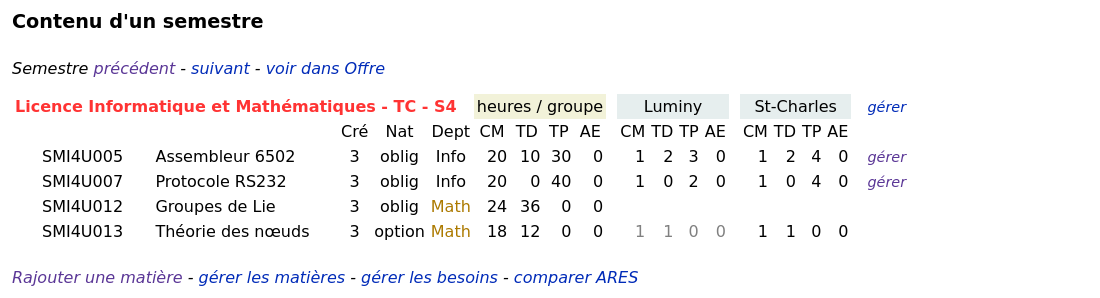
Cette vue propose le même affichage que l'onglet Offre pour ce semestre mais
sans filtrage, et en plus, pour ceux qui ont les droits, des liens vers un
ensemble d'outils dont nous reparlerons plus loin dans la
section 6.4. Outils sur un semestre.
6.1.3. Affichage de la structure
La structure de l'offre pour l'année courante peut être affichée en
utilisant le lien afficher la structure, qui apparaît dans l'onglet
Offre en dessous du filtre si vous avez des droits sur l'offre.
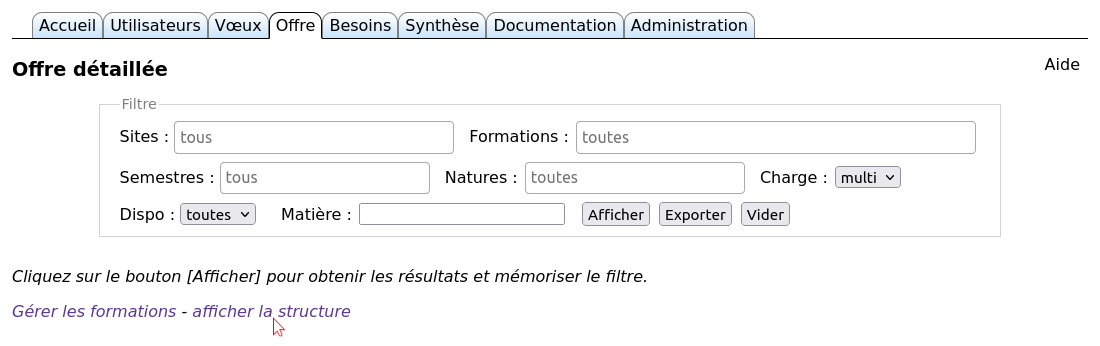
On peut choisir parmi plusieurs présentations via le menu Affichage.
Un des intérêts de cet outil est qu'il montre également les semestres vides,
contrairement à celui de l'onglet Offre décrit dans la section précédente.
Il donne également des liens directs vers les formulaires de gestion (selon
vos droits).
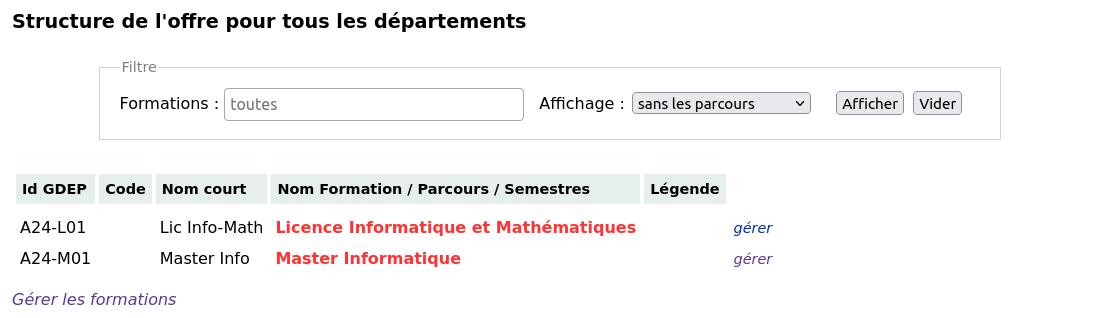
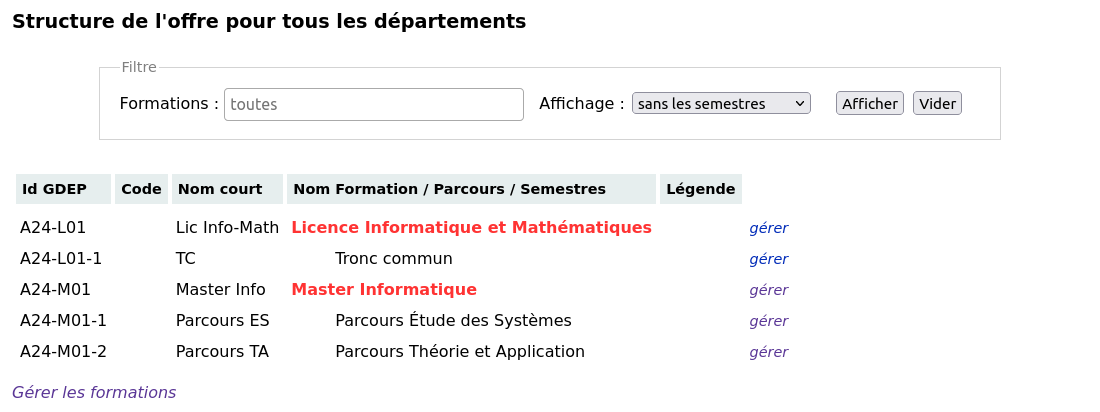
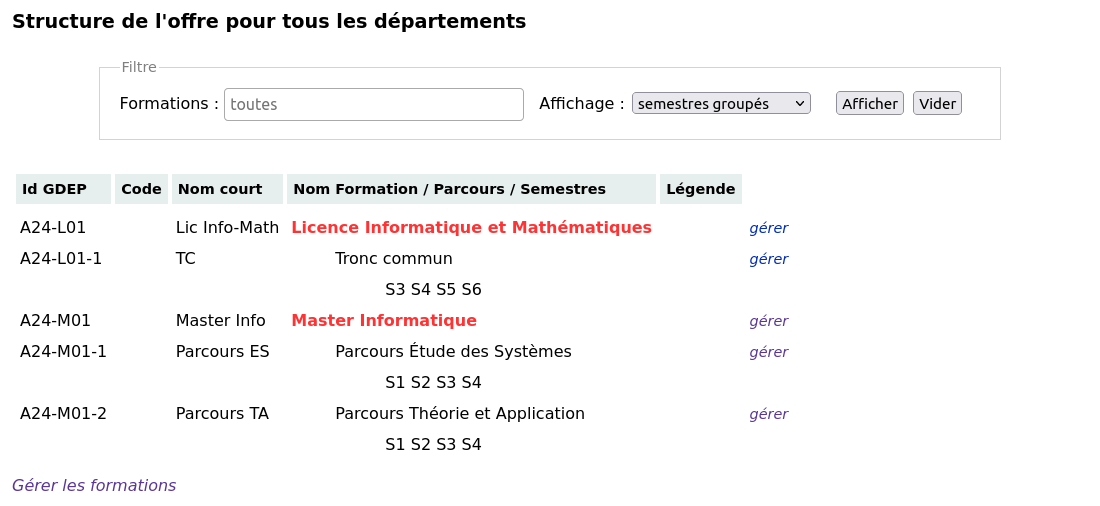
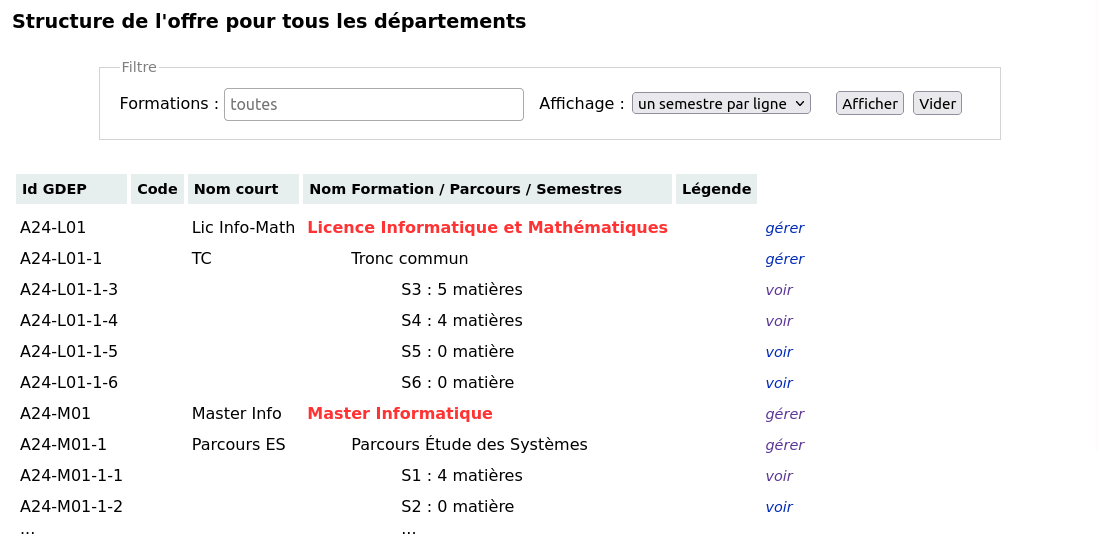
La colonne Code permet d'afficher les codes APOGÉE (si entrés ; pour le
moment GDEP n'en fait rien).
6.2. Gestion des formations
6.2.1. Catalogue des formations
Pour gérer les formations, allez dans l'onglet Offre puis cliquez sur Gérer
les formations. Ce lien est également disponible dans la vue Structure de
l'offre.
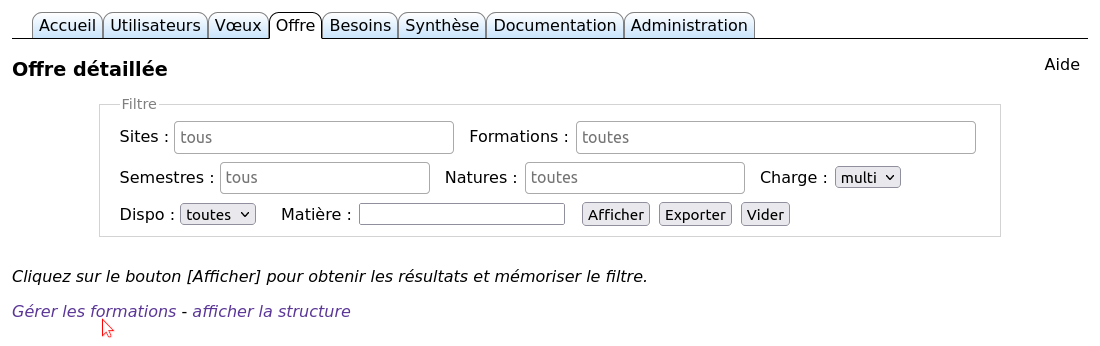
On obtient le catalogue de toutes les formations connues de GDEP. Les formations qui existent pour l'année en cours sont en noir, les autres sont en bleu-gris clair. Voici un exemple avec l'aide dépliée :
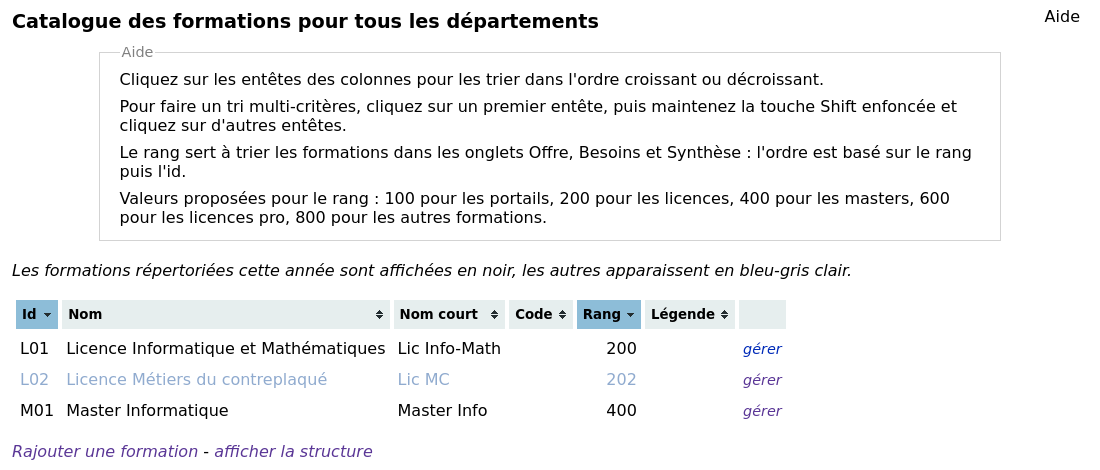
Comme dans la vue Structure de l'offre exposée précédemment, la colonne Code
permet d'afficher les codes APOGÉE éventuels. Concernant la colonne Rang,
voir l'encadré Aide ci-dessus.
Pour éditer une formation, cliquez sur gérer à sa droite ; vous aboutirez à
une page contenant de 2 à 4 encadrés (Historique de la formation, Liste des
parcours et semestres, Saisie du parcours, Saisie des semestres du
parcours). Choisissez gérer à côté d'un élément, il sera surligné en saumon
et édité dans les boîtes situées dessous.
6.2.2. Création d'une formation
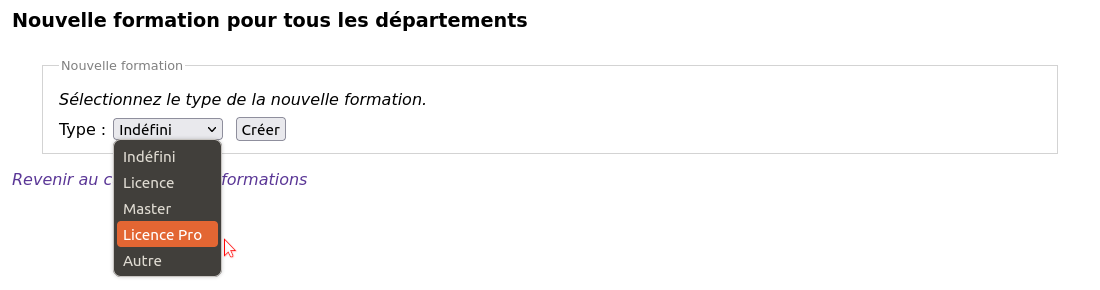
Vous pouvez créer une nouvelle formation en cliquant tout en bas du catalogue
sur Rajouter une formation ; on vous demandera de préciser le type (Licence, Licence Pro, Master, Autre), puis Créer :
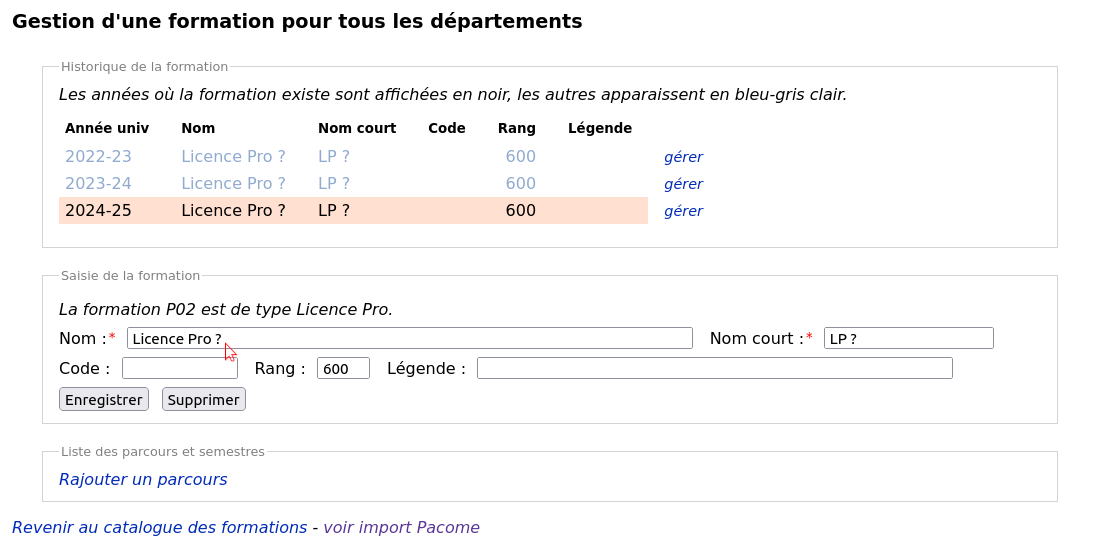
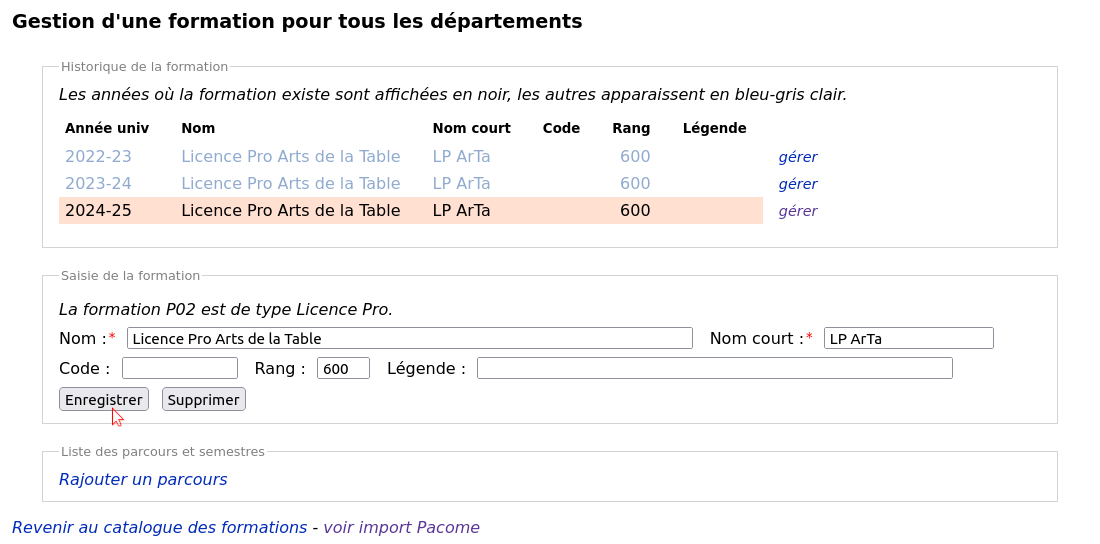
Dans le formulaire suivant, précisez le nom de la formation ainsi qu'un nom
court, puis Enregistrer. Les champs Code (APOGÉE) et Légende peuvent
rester vides ; vous pouvez laisser le Rang à sa valeur par défaut, ou
le régler plus tard si vous souhaiter modifier la position de la formation
dans le Catalogue des Formations ainsi que dans les menus Formation des
filtres.
La prochaine étape consiste à créer un ou plusieurs parcours.
6.2.3. Création des parcours
Allez dans l'onglet Offre, puis sur Gérer les formations, puis sur gérer à
droite d'une formation.
Observez le deuxième encadré Liste des parcours et semestres. La première
fois, lorsqu'on vient de créer une formation, l'encadré contient uniquement
Rajouter un parcours. Si vous cliquez sur ce lien, apparaîtront en dessous 2
boîtes de dialogues : Saisie du parcours et Saisie des semestres du
parcours.
Dans la boîte Saisie du Parcours, donnez un nom long et un nom court ; le code
(APOGÉE) et la légende peuvent rester vides ; puis Enregistrer. Dans le cas
d'une formation à plusieurs parcours, il est recommandé de créer en premier un
parcours Tronc commun (TC), dans lequel seront placés par la suite les UEs
communes à plusieurs parcours.
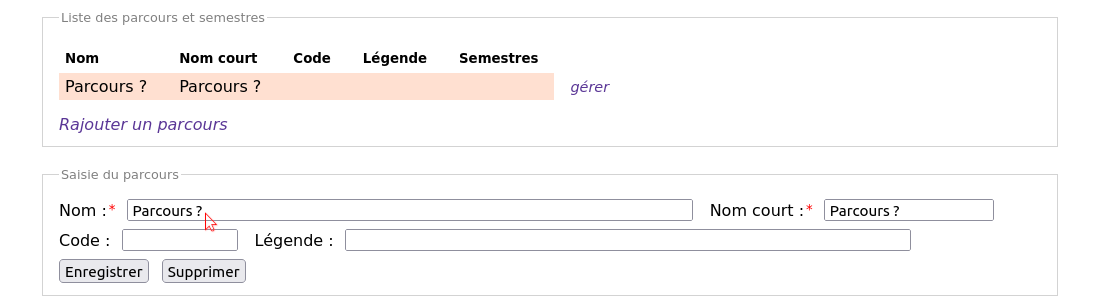
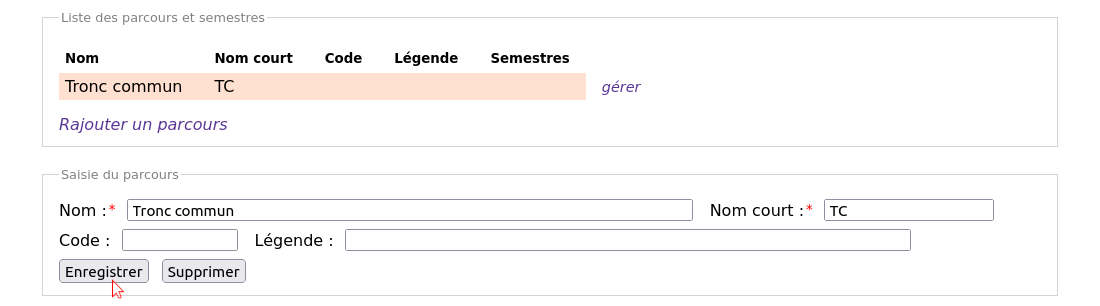
On refait la même manipulation pour créer chaque parcours.
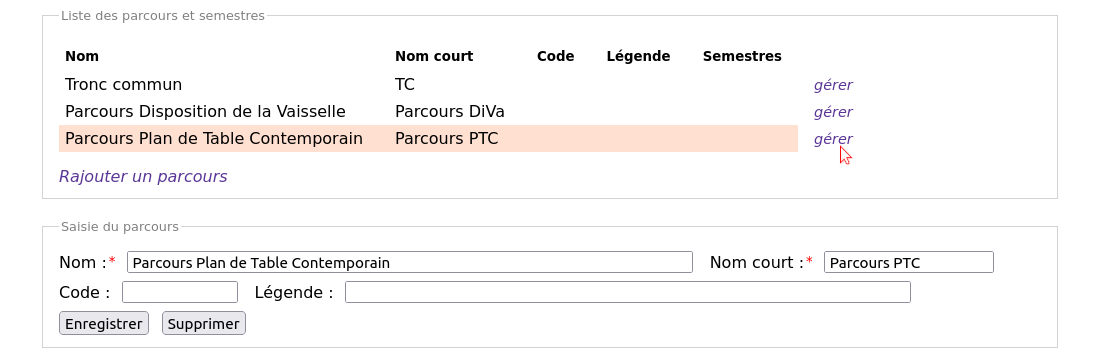
Les liens gérer à droite des parcours permettent ensuite de sélectionner un
parcours (en saumon) pour éditer les semestres.
6.2.4. Création des semestres
Allez dans l'onglet Offre, puis sur Gérer les formations, puis sur gérer à
droite d'une formation, puis sur gérer à droite d'un parcours.
Dans la boîte Saisie des semestres du parcours, sélectionnez dans la colonne
de droite les semestres que vous souhaitez créer, puis Enregistrer :
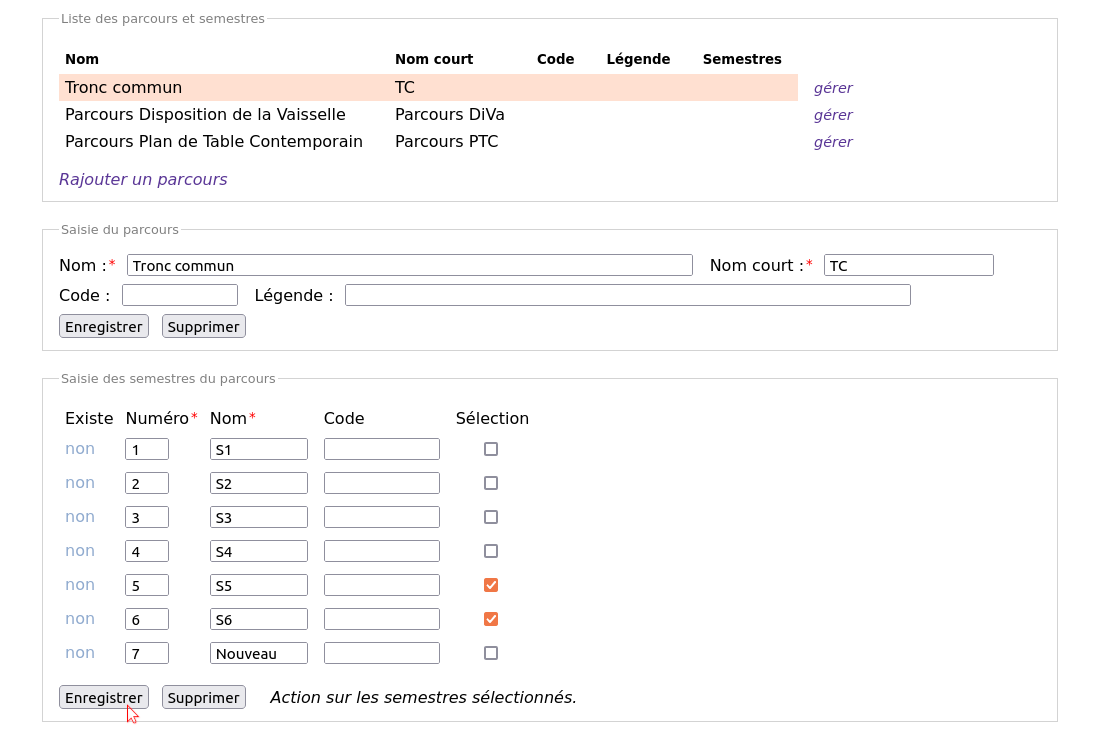
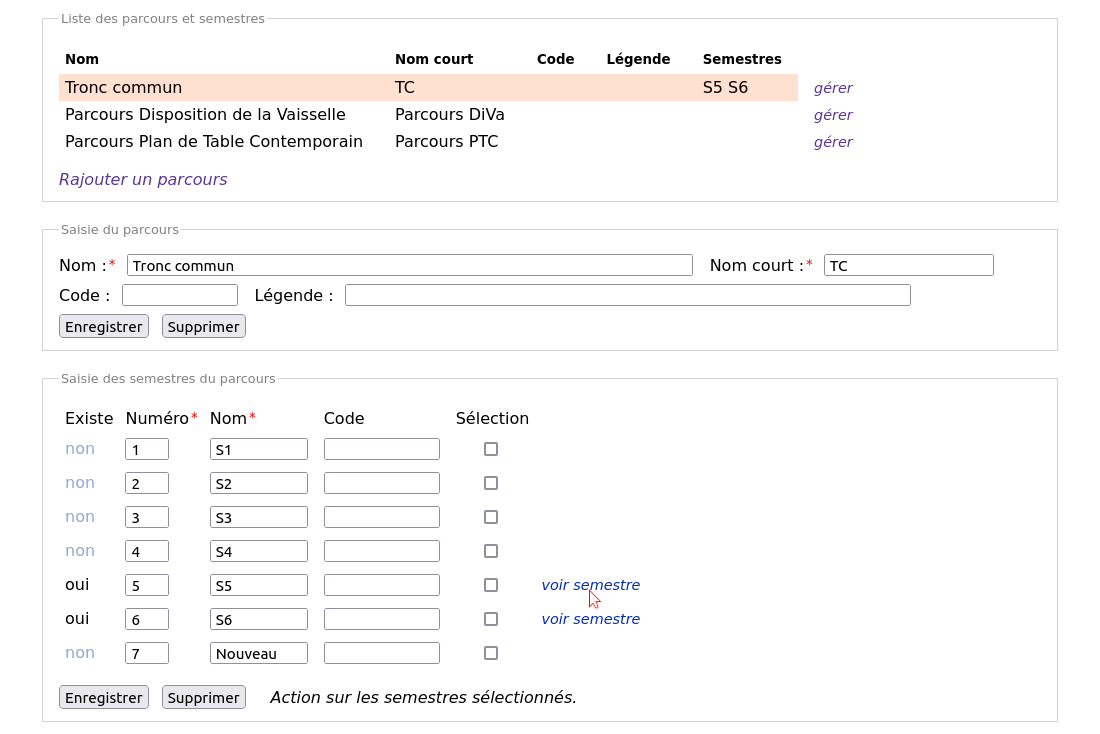
On voit apparaître plusieurs changements :
- dans la boîte
Liste des
parcours et semestres
, à droite du parcours sélectionné, on a maintenant la liste des semestres ; - dans la boîte
Saisie des semestres du parcours, dans la colonneExisteon aoui, et à droite il y a des liensvoir semestre; en allant sur ce lien on pourra ensuite créer des matières, voir la section 6.3.1. Création d'une matière.
Uniformisation
Dans un soucis d'uniformisation, il est préférable d'utiliser les semestres :
S1etS2pour un Portail ;S3àS6pour une Licence ;S5etS6pour une Licence Pro ;S1àS4pour un Master.
Faisons quelques remarques :
-
Lorsque le
Nomd'un semestre est sous la formeSxoùxest un entier, alors leNumérodu semestre doit êtrex.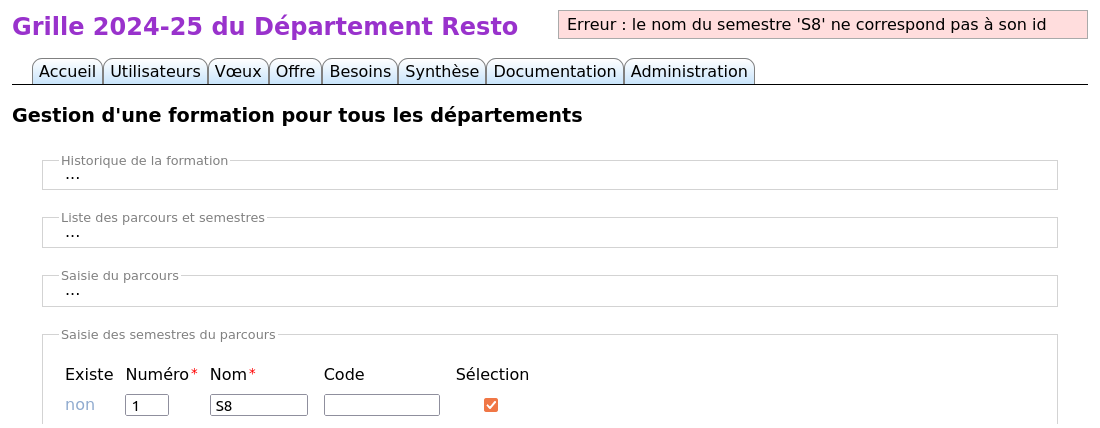
-
Les numéros des 6 premières lignes du formulaire ne peuvent être changés.
-
Pour créer des semestres nommés
Sxavecxplus grand que 6, utiliser la dernière ligne ; après chaque enregistrement, GDEP rajoutera une ligne de formulaire.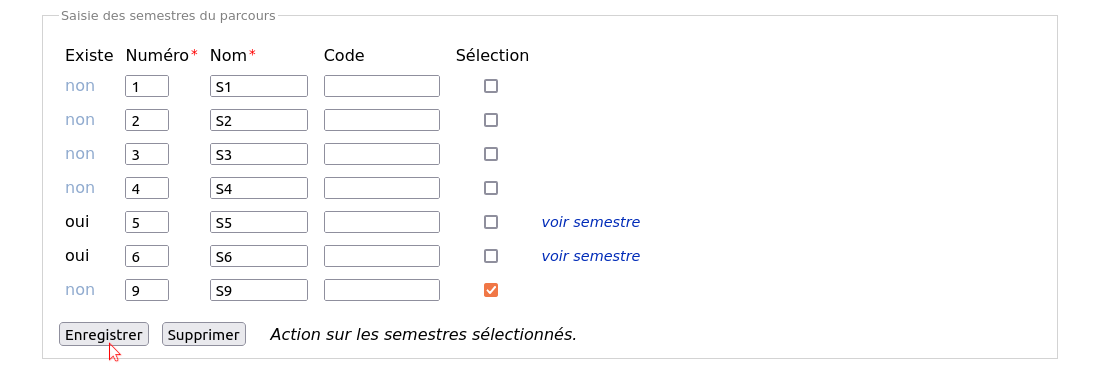
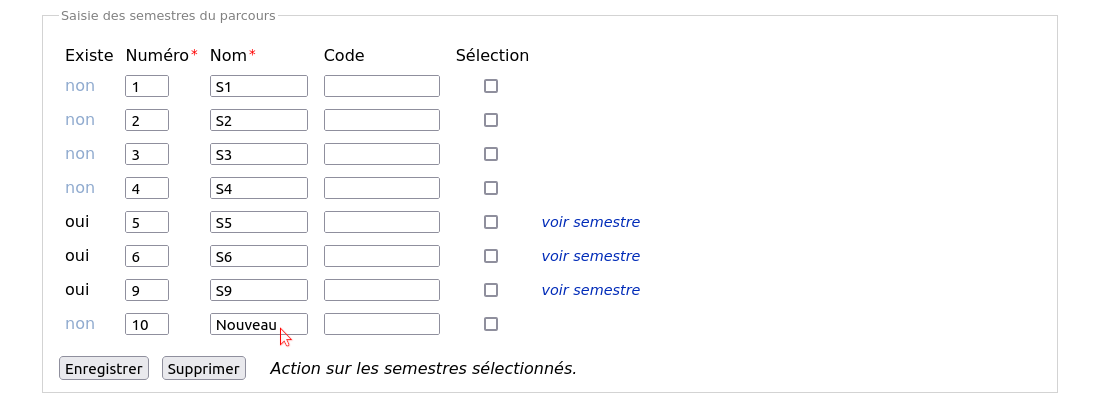
-
On peut utiliser des semestres pour d'autres usages et les nommer en conséquence :

6.3. Gestion des matières
Il y a plusieurs façons de créer une matière et ses besoins :
- ex nihilo par un formulaire en partant de rien, voir la section 6.3.1. Création d'une matière ;
- par duplication d'une matière existante, voir la section 6.3.2. Duplication d'une matière ;
- par import PACOME à partir d'un fichier
xlsx, voir la section 6.5. Importer une formation de PACOME.
6.3.1. Création d'une matière
La première façon de créer une matière est accessible en cliquant sur un
des liens voir semestre affichés un peu partout ;
on arrive alors sur la page Contenu d'un semestre, et il faut cliquer sur
Rajouter une matière.

Le lien ouvre un formulaire vierge à compléter ; la matière sera créée dans le
département courant, lorsque l'on cliquera sur Enregistrer.
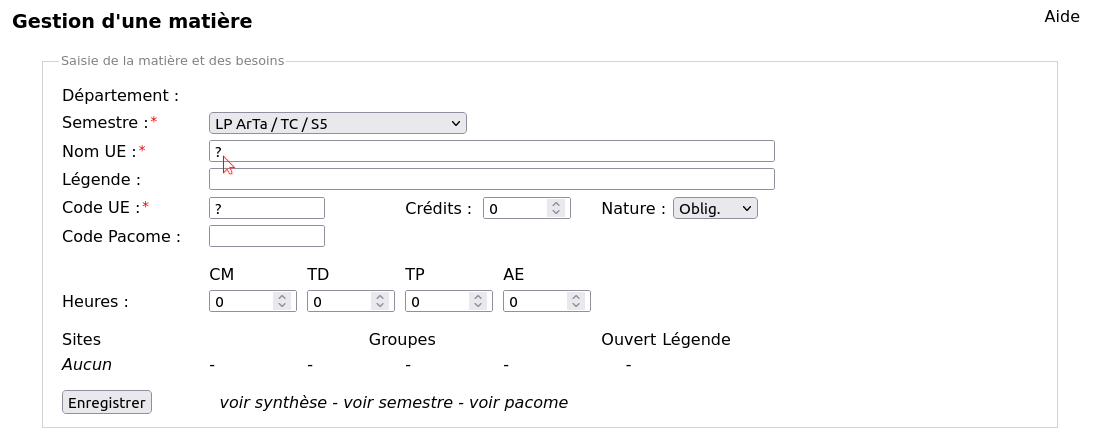
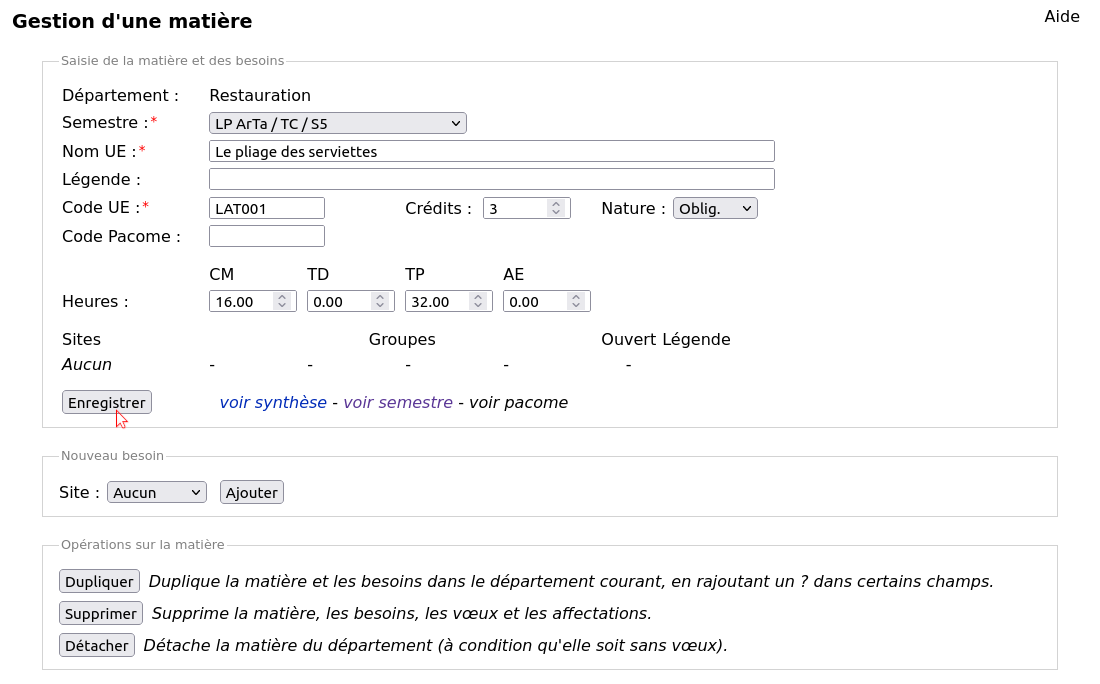
L'encadré Saisie de la matière et des besoins est en deux parties : il
contient les informations propres à la matière, et en bas un tableau des
besoins, avec un besoin par ligne (cette partie est vide à la création de la
matière).
Précisons les différents champs de cet encadré :
-
Le
Départementindique le département de rattachement de la matière (pour le changer après coup, voir la section 6.3.4. Changement de département). -
Le
Semestreest présélectionné ; on peut le changer dans ce menu et rattacher cette matière à n'importe quel semestre (d'autre parcours et d'autre formation) de l'année universitaire courante. -
Le
Nom UEest de préférence le nom officiel de la matière tel qu'il apparaît dans PACOME ou ARES, mais on peut l'abréger, rajouter des précisions, etc. -
La
Légendeapparaîtra dans les ongletsOffreetSynthèse(par exemple :matière de transition,matière fermée en 2024/25,PA : 5h/étudiant, etc). -
Le
code UEest le code APOGÉE. S'il s'agit d'un code provisoire, rajoutez unpminuscule devant ; il faudra vérifier par la suite que le code est bon car l'import/export avec ARES se base exclusivement sur ces codes. Ne rajoutez pas la dernière lettre du site à la fin du code, c'est GDEP qui le fera automatiquement pour chaque site. Si vous voulez désamorcer la dernière lettre automatique, mettez un caractère souligné_à la fin. -
Les
CréditsECTS de la matière permettent de connaître l'importance relative de l'UE. On peut éventuellement partager les crédits lorsque des matières sont des éléments constitutifs d'une UE. Si on ne sait pas, laisser à 0. -
La
Natured'une matière (Obligatoire,Option,Libre,Autre) peut servir par la suite pour filtrer des UES. -
Le
Code Pacomeprovient de l'import PACOME, si vous avez importé une formation. Conservez ce code car il permettra de revenir à l'import dans le fichier si besoin ; laissez le code vide si la matière n'a pas été importée. -
Les
Heuresindiquent le volume des heures étudiant pour un groupe sur un site : heuresCM(Cours Magistral),TD(Travaux Dirigés),TP(Travaux Pratiques) etAE(Autres Enseignements, désigne par exemple des heures de Pédagogie Active, de Khôlle, etc). -
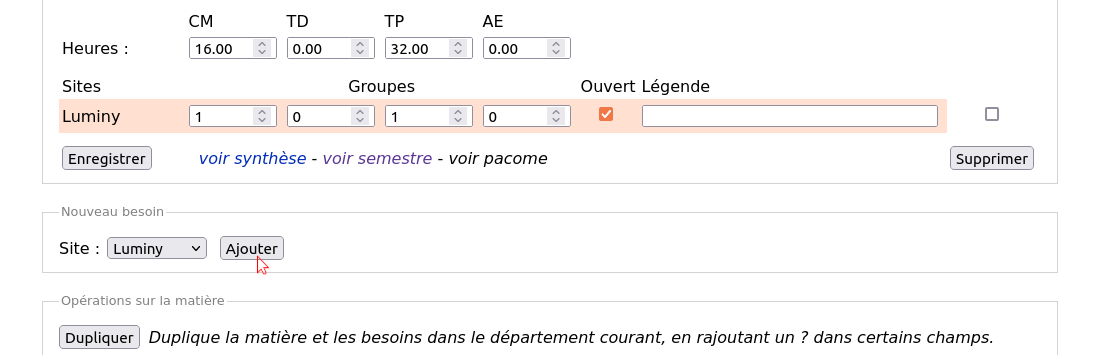
Pour les sites déjà présents, on peut modifier le nombre de
Groupes, dire si un site estOuvert, mémoriser uneLégendeéventuelle (mais pour le moment elle n'est affichée nulle part).
Le bouton Enregistrer permet de sauvegarder toutes les modifications d'un
coup. Les liens voir synthèse, voir semestre ou voir PACOME permettent de
voir le résultat dans l'onglet Synthèse, de revenir dans la page Contenu d'un
Semestre, ou de revenir à la définition dans l'import PACOME éventuel (si le
lien est grisé cela signifie que le fichier est absent).
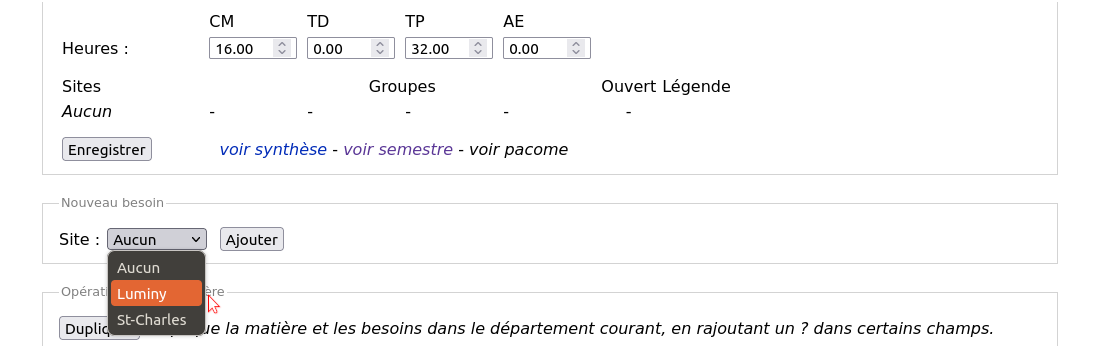
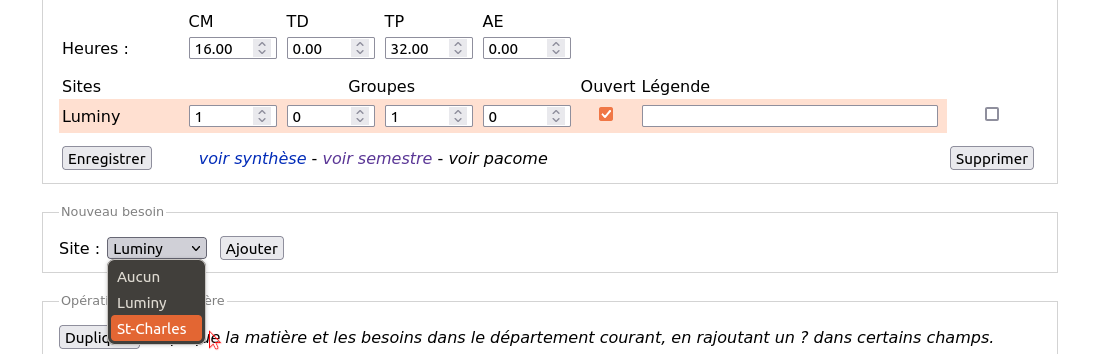
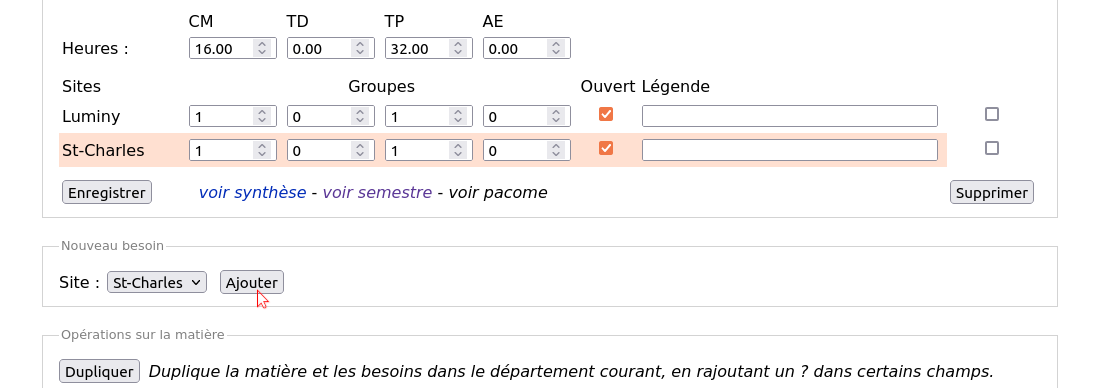
Dans l'encadré Nouveau besoin vous pouvez créer un nouveau besoin en
choisissant un site ; celui-ci apparaîtra alors dans le tableau juste au dessus.
Les nombres de groupes sont mis à 1 par défaut pour les heures non nulles.
6.3.2. Duplication d'une matière
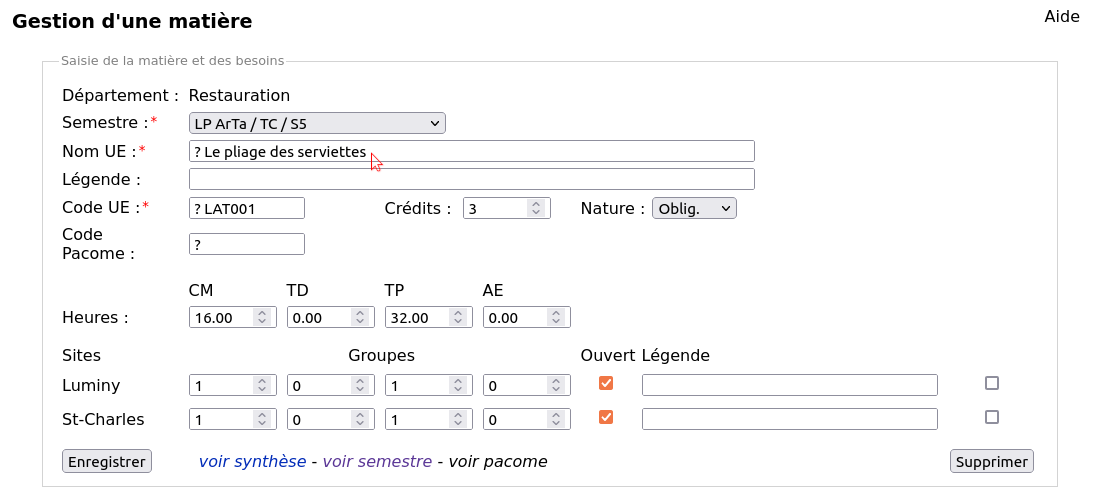
L'encadré opérations sur la matière propose une opération particulièrement
utile avec le bouton Dupliquer.
Celui-ci duplique une matière et tous ses besoins, déjà paramétrés ; il suffit
alors de modifier le nom de la matière et son code, qui commencent par un ?,
les autres valeurs si nécessaire, puis d'enregistrer.
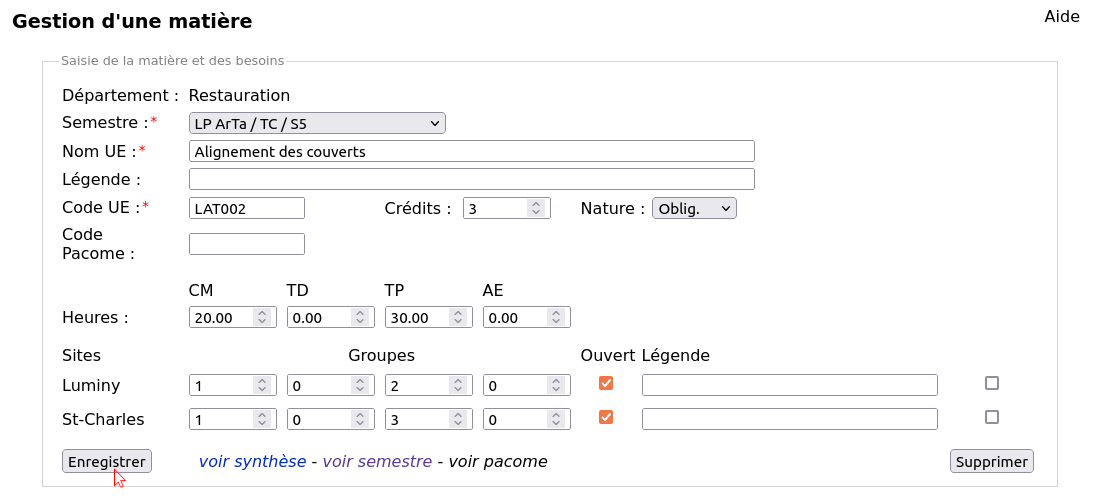
Dans notre exemple, le contenu du semestre devient :
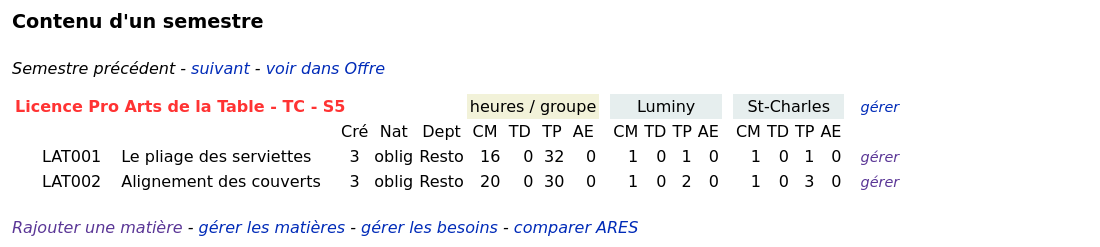
Cette duplication permet de créer rapidement toutes les matières et besoins dans
un semestre.
On peut aussi dupliquer une matière dans un autre semestre (d'un autre parcours
d'une autre formation), il suffit de le modifier dans le menu Semestre du
formulaire de gestion de la matière dupliquée.
6.3.3. Suppression vs fermeture
Le bouton Supprimer situé en bas à droite de l'encadré Saisie de la matière
et des besoins permet de supprimer les besoins dont les cases sont cochées
(juste au dessus), ainsi que les vœux et affectations éventuelles.
Le second bouton Supprimer, situé dans l'encadré opérations sur la matière
permet de supprime la matière, tous les besoins, avec tous les vœux et
affectations éventuelles.
Dans les 2 cas, une boîte de dialogue demandera confirmation :
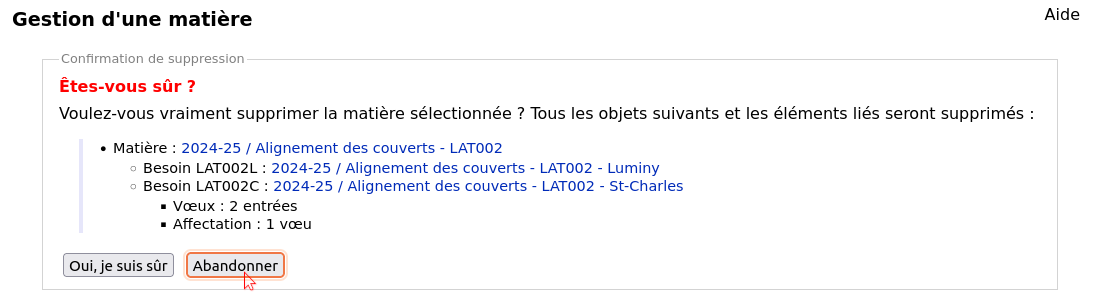
Évitez les suppressions
Lorsque qu'une année, une matière n'est pas enseignée sur ou plusieurs sites, ne supprimez pas la matière ou le besoin, car l'opération est irréversible, et de plus, elle ne pourra pas être recopiée les années suivantes.
Il est beaucoup plus intéressant de fermer le ou les besoins, en décochant
Ouvert, puis Enregistrer : cette opération est réversible.

Lorsqu'une matière n'est pas ouverte sur un site, elle est affichée en grisé (voire pas affichée du tout dans les onglets avec filtre) :
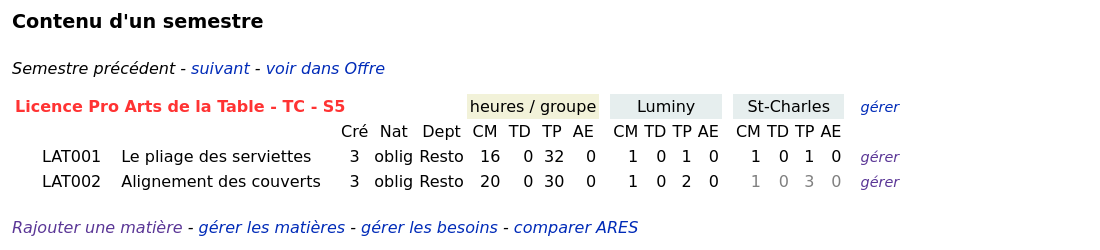
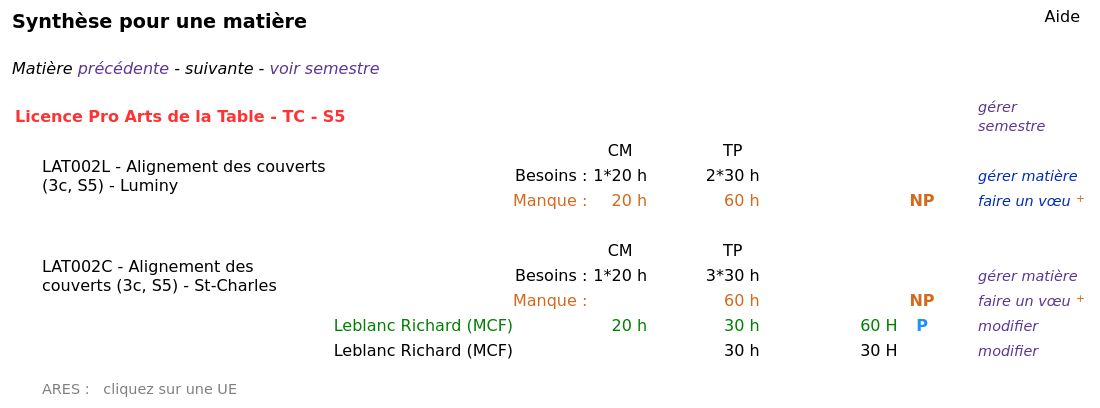
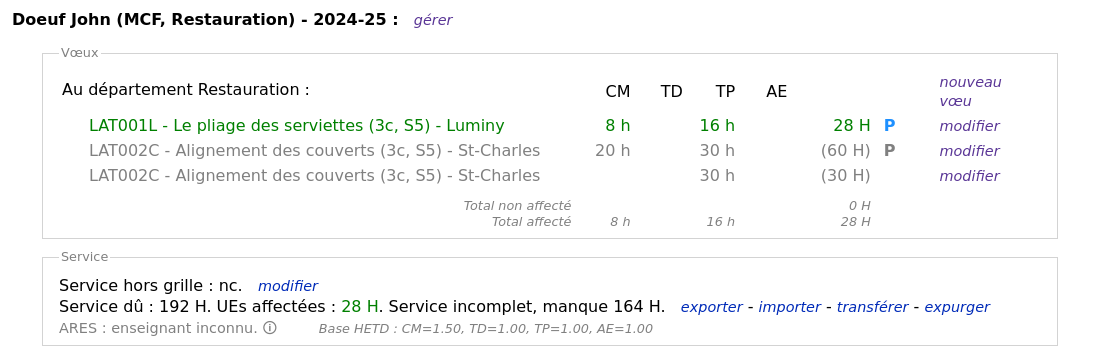
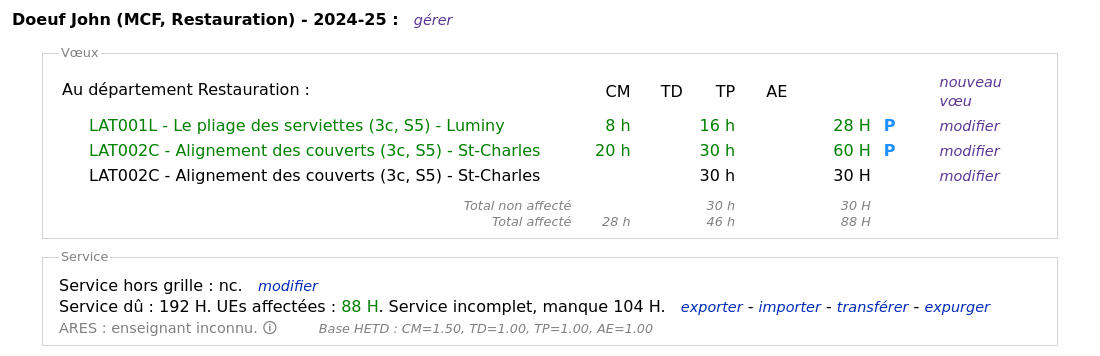
De plus, lorsqu'une matière est fermée sur un site, les vœux et affectations éventuels sont conservés, mais ne sont plus décomptés dans le service. De cette manière on ne perd pas d'information, et si la matière vient à ré-ouvrir sur le site, les vœux et affectations seront automatiquement rétablis.
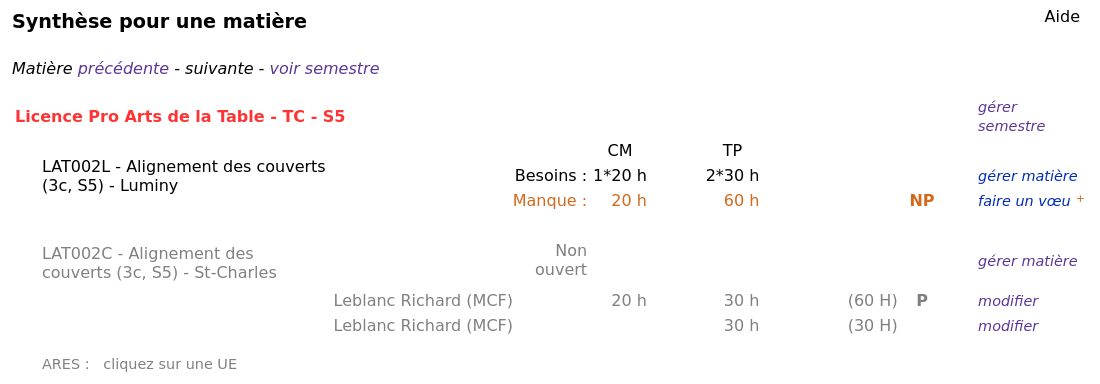
6.3.4. Changement de département
Il est possible de modifier le département d'une matière, à condition qu'il n'y ait aucun vœu sur les besoins associés.
L'opération se passe en deux temps, car elle doit éventuellement être faite par deux personnes différentes (à moins de posséder les droits sur les deux départements) :
-
Un gestionnaire possédant les droits suffisants dans le département d'origine détache la matière du département ; cette matière est transférée au département
Aucun. -
Un gestionnaire possédant les droits suffisants dans le département destination rattache la matière au département destination.
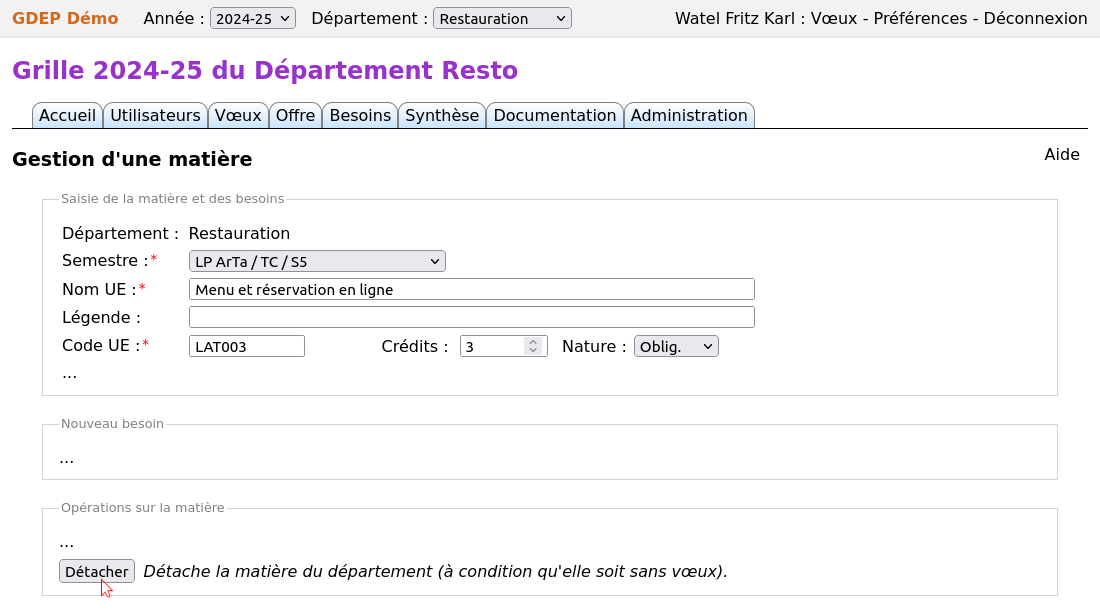
Pour détacher une matière il suffit de cliquer sur le bouton Détacher qui est
situé dans l'encadré Opérations sur la matière ; on peut voir que le département
passe à Aucun, et que le bouton est remplacé par Rattacher.
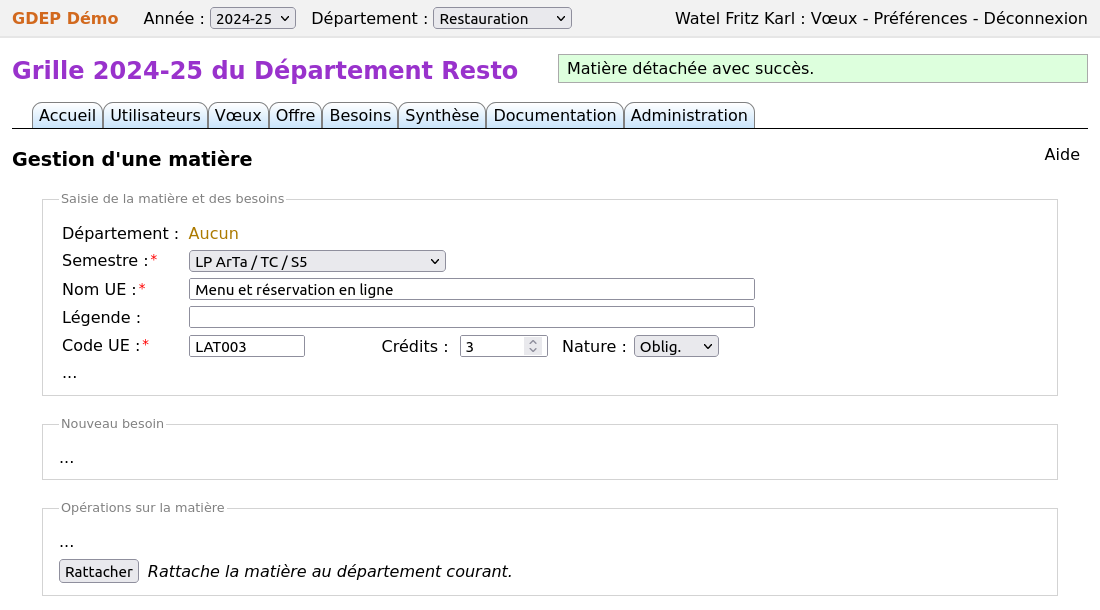
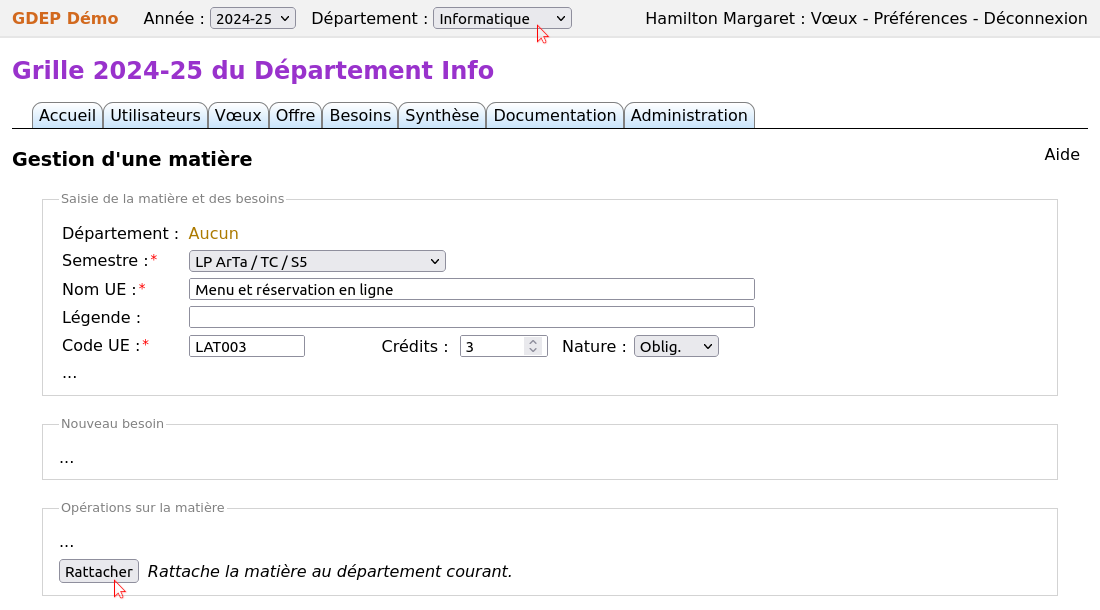
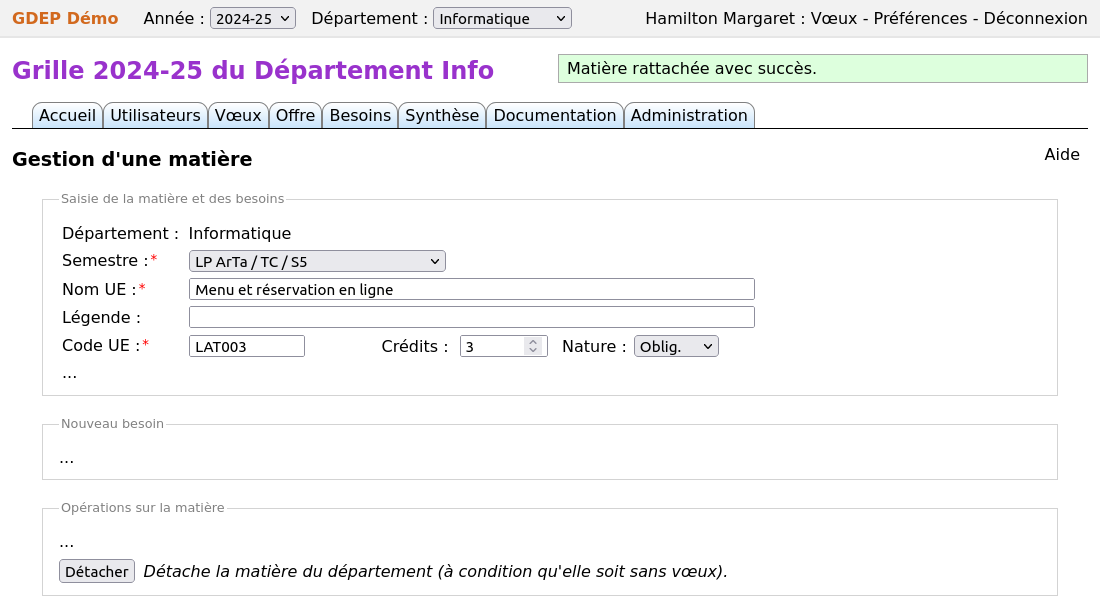
Pour rattacher la matière, il faut d'abord choisir le département destination
dans la barre en haut, puis cliquer sur le bouton Rattacher.
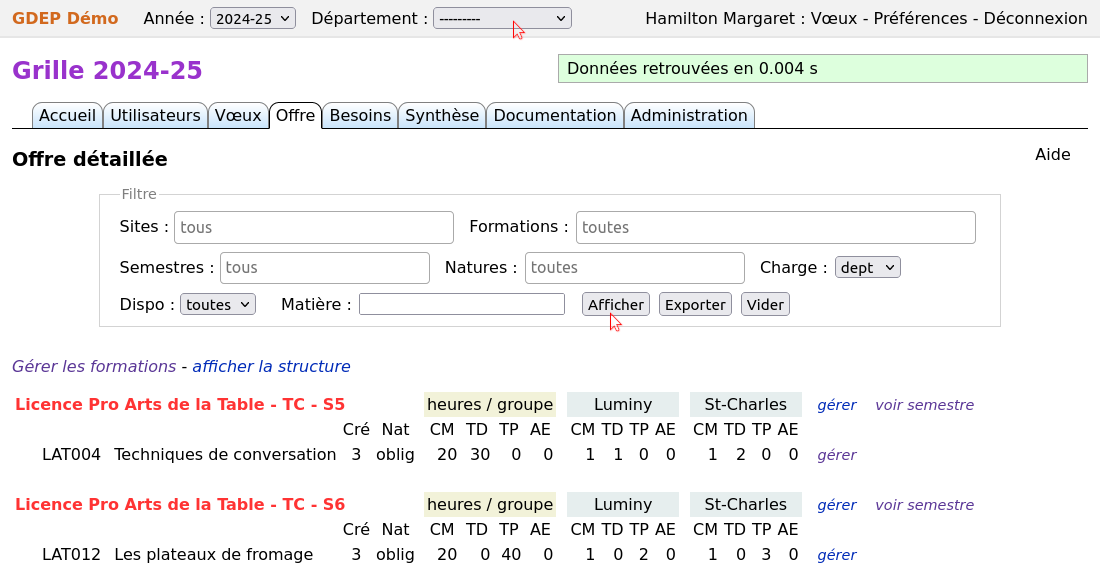
Comment trouver les matières à rattacher ? Il suffit de regarder dans la vue
Contenu d'un semestre celles qui appartiennent au département Aucun,
ou encore de filtrer dans l'onglet Offre en sélectionnant en haut le
département --------, avec Charge : dept et Dispo : toutes.
Il existe un outil, que l'on verra plus loin, section 6.4.1. Gérer les matières, qui permet de détacher ou de rattacher plusieurs matières à la fois pour gagner du temps.
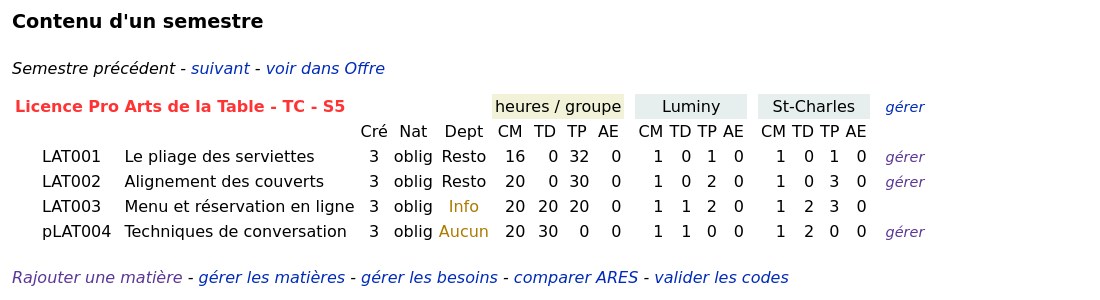
6.4. Outils sur un semestre
Nous présentons maintenant des outils qui agissent sur plusieurs matières d'un
semestre ; ils sont accessibles (après avoir cliqué sur un lien des liens
voir semestre apparents un peu partout) en bas de la vue Contenu d'un semestre :
6.4.1. Gérer les matières
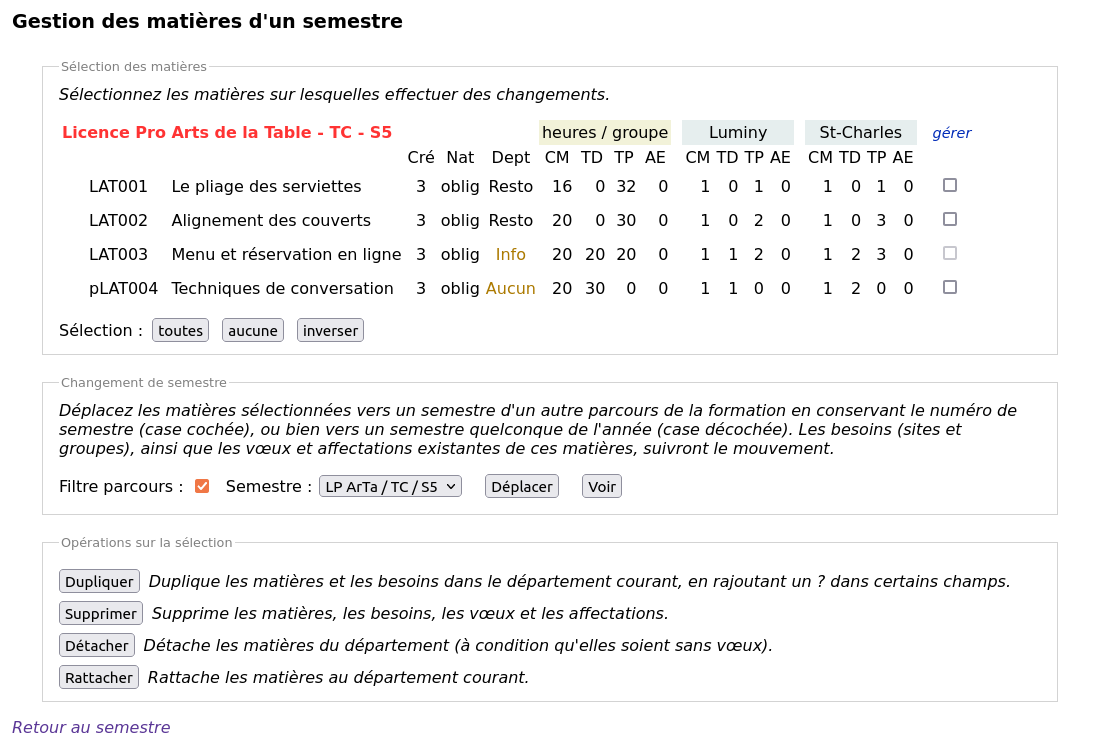
Le lien voir semestre / gérer les matières affiche la vue
Gestion des matières d'un semestre, composée de trois encadrés :
- le premier encadré
Sélection des matièrespermet de sélectionner des matières via des cases à cocher à droite (grisées dans le cas de droits insuffisants) ; - le second encadré
Changement de semestrepermet de déplacer d'un seul coup toutes les matières sélectionnées dans un autre semestre. Par défaut la caseFiltre Parcoursest cochée, celle-ci restreint le choix des semestres aux semestres de même numéro parmi les autres parcours de la formation courante ; - le troisième encadré
Opérations sur la sélectionpermet d'agir en une fois sur toutes les matières sélectionnées.
6.4.2. Gérer les besoins
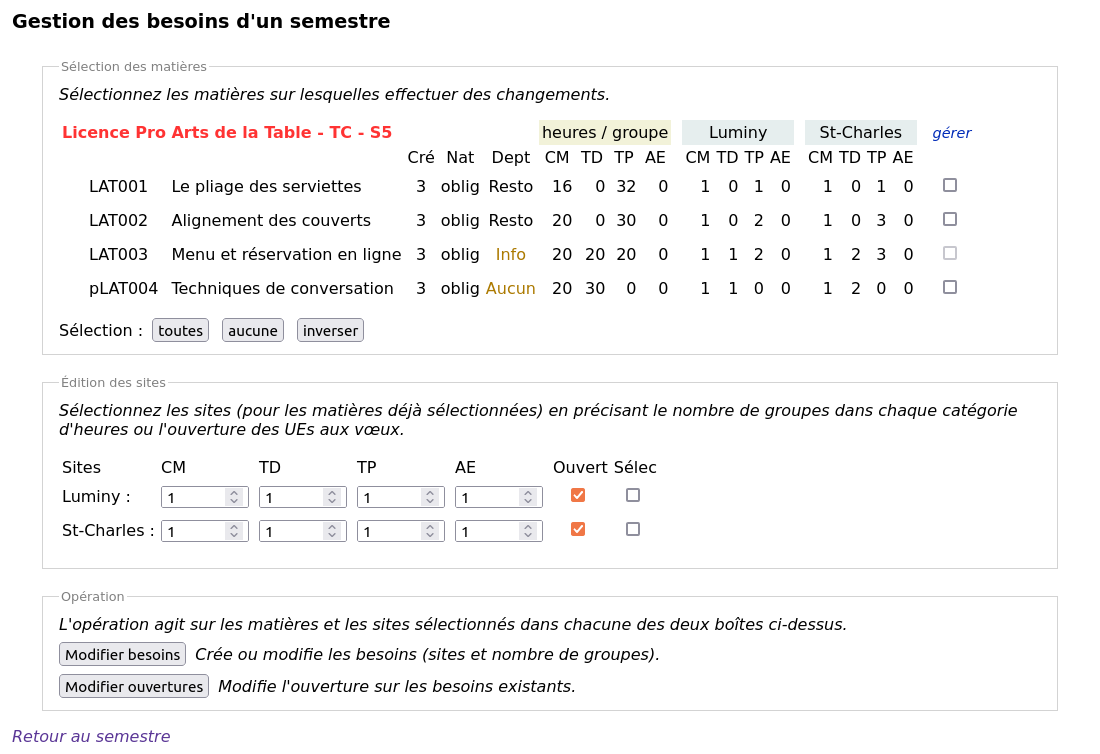
Le lien voir semestre / gérer les besoins affiche la vue
Gestion des besoins d'un semestre, composée de trois encadrés :
- le premier encadré
Sélection des matièrespermet de sélectionner des matières via des cases à cocher à droite (grisées dans le cas de droits insuffisants) ; - le second encadré
Édition des sitespermet de sélectionner des sites via les cases à cocher à droite, et de préciser le nombre de groupes ou le statut d'ouverture ; - le troisième encadré
Opérationspermet en une seule fois, soit de créer/modifier les besoins, soit de modifier l'ouverture, pour toutes les matières et pour tous les sites sélectionnés. Attention, ces boutons ne font rien s'il n'y a pas de cases cochées dans chacun des deux premiers encadrés.
Pour le moment il n'y a pas encore de bouton pour supprimer des besoins pour une sélection de matières et de sites ; dans ce cas il faut procéder matière par matière.
6.4.3. Comparer avec ARES
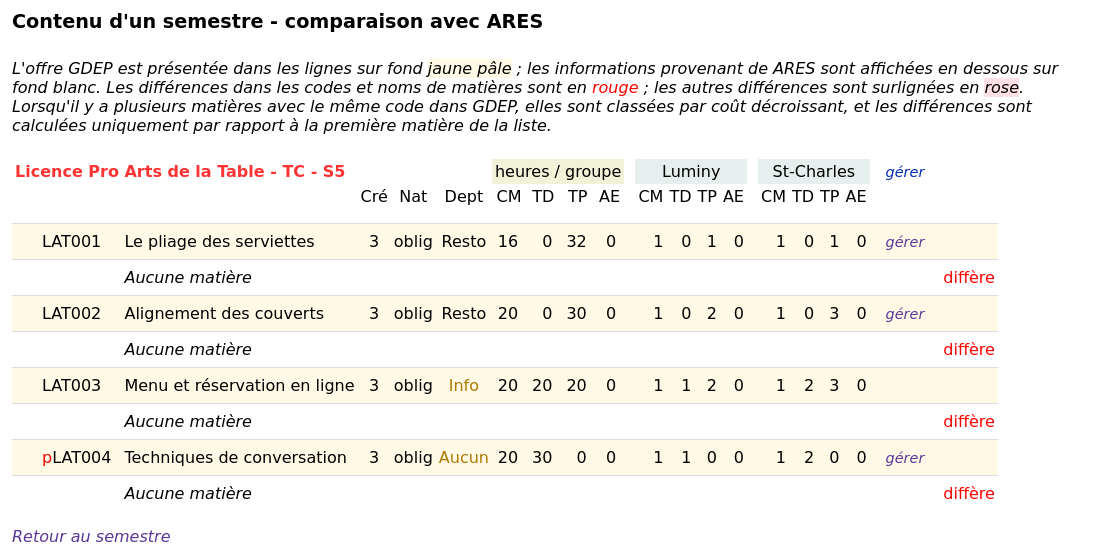
Le lien voir semestre / comparer ARES interroge ARES puis affiche la vue
Contenu d'un semestre - comparaison avec ARES.
L'interrogation est effectuée sur les Actions ARES, à partir des codes
des matières du semestre
(en enlevant le préfixe p des codes provisoires éventuels).
Cette opération est utile pour comparer les nombres d'heures, les sites et les groupes. Par contre les crédits, nature et département ne sont pas comparés.
Attention, si l'année n'est pas encore ouverte dans ARES, ou si les Actions ARES n'ont pas encore été générées, on obtient ce genre d'affichage :
6.4.4. Valider les codes provisoires
Le lien voir semestre / valider les codes permet de vérifier la
concordance entre les codes GDEP et les codes APOGÉE.
Pour ce faire, GDEP interroge APOGÉE via ARES, puis compare les codes à partir des noms des matières, et vous propose un formulaire dans lequel vous pouvez choisir le "bon" code parmi les différentes possibilités.
En particulier, ce formulaire permet d'enlever les préfixes p marquant
les codes provisoires.
Cette opération est indispensable pour que par la suite les services
puissent être exportés vers ARES.
Il y a un deuxième outil, qui permet de corriger en masse les codes des UEs
à partir d'un fichier xlsx :
il est situé dans Administration / Import de codes Apogée.
Astuce
Dans l'onglet Offre, pour afficher les UEs avec un code provisoire,
saisissez le filtre ^p ("qui commence par p") ;
pour afficher les UEs non provisoires, saisissez ^[^p]
("qui ne commence pas par p") ;
enfin pour afficher les codes qui contiennent un ?, utilisez
le filtre \? .
6.5. Importer une formation de PACOME
Le logiciel PACOME permet de modéliser une formation (structure, matières et volumes)
puis d'en exporter une description au format xlsx.
Ce fichier peut ensuite être importé dans GDEP, de manière à créer toutes les matières.
Il y a plusieurs éléments à noter :
- le format du fichier n'est pas réellement conçu pour être importé ; il est susceptible d'évoluer de version en version, en particulier avant les nouveaux contrats, ce qui oblige alors de mettre à jour le code qui analyse le fichier ;
- une matière (UE, EC, etc) peut apparaître de nombreuses fois dans le fichier, il n'est donc pas possible d'en déduire le parcours ;
- les nombres de groupes par site ne sont pas encodés dans le fichier.
6.5.1. Catalogue des imports
Le lien Administration / Import Pacome présente le catalogue des imports
PACOME. Ce tableau affiche colonne 1 la liste des formations de l'année
courante, et colonne 2 le nom du fichier déjà importé (on peut d'ailleurs le
télécharger en cliquant dessus).
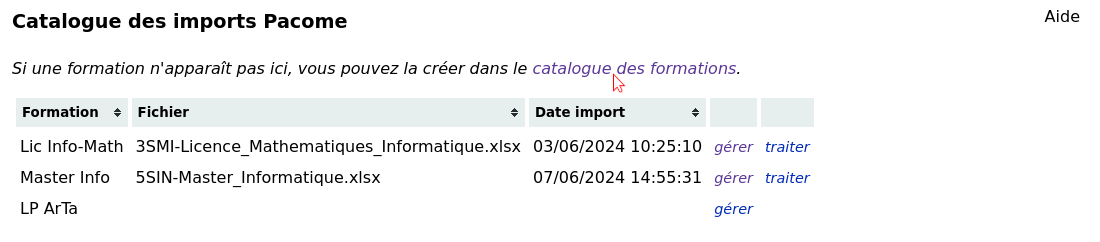
Si on veut importer une formation qui n'est pas listée dans le tableau,
on commence par cliquer sur le lien catalogue des formations pour créer
la formation, ses parcours et semestres, comme expliqué dans la
section 6.2. Gestion des formations.
Pour notre exemple, voici les parcours et semestres de la formation nouvellement créés :
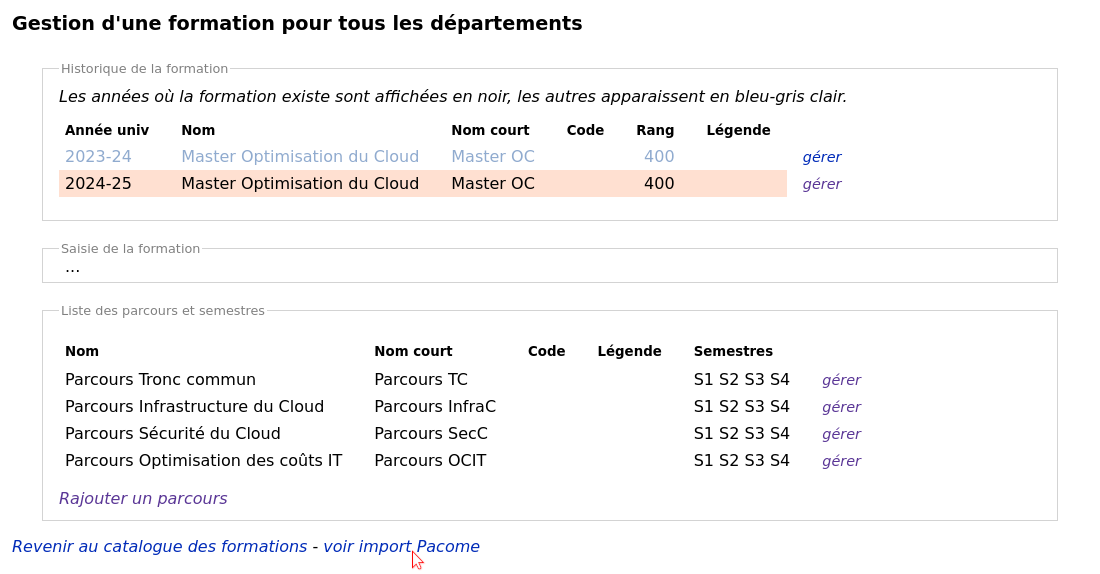
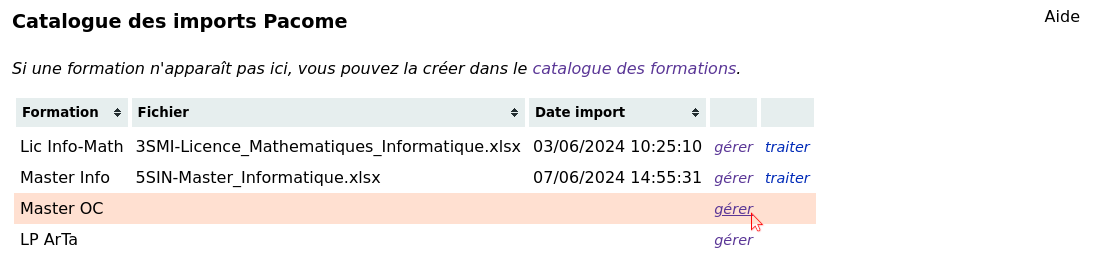
On peut ensuite passer directement au formulaire d'import en cliquant sur le
lien voir import Pacome en bas de la page, ou bien revenir dans
Administration / Import Pacome, puis cliquer sur gérer en regard
de la formation qui vient d'apparaître :
Dans le formulaire d'import obtenu on clique maintenant sur Parcourir
(ou Browse) puis sur Enregistrer :
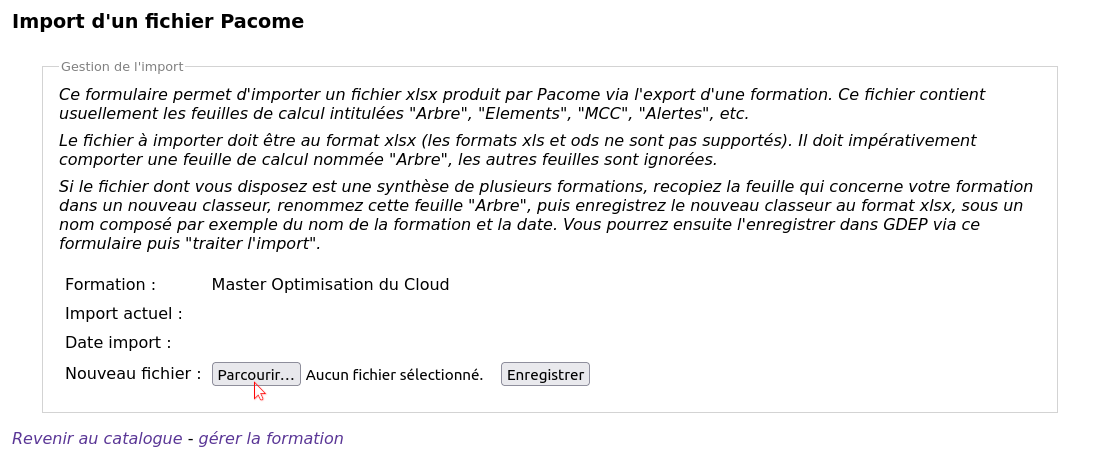
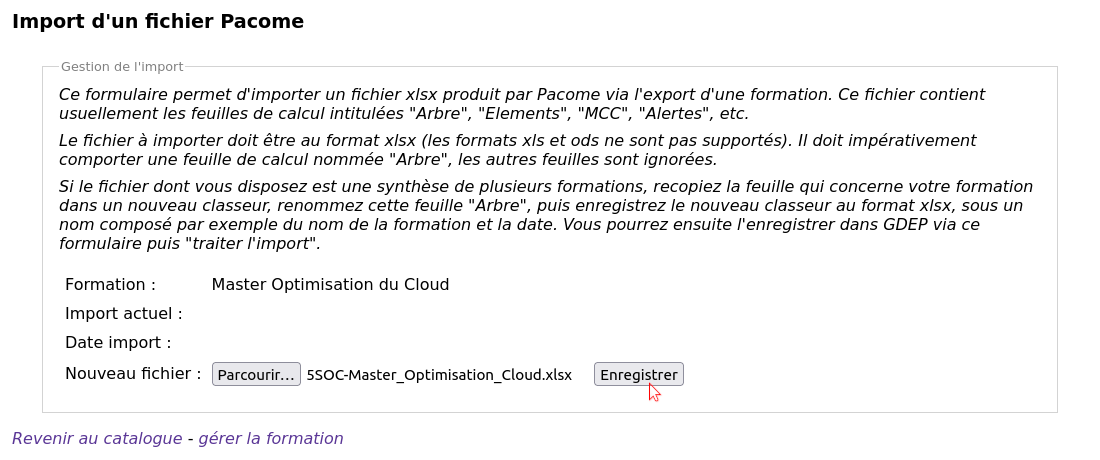
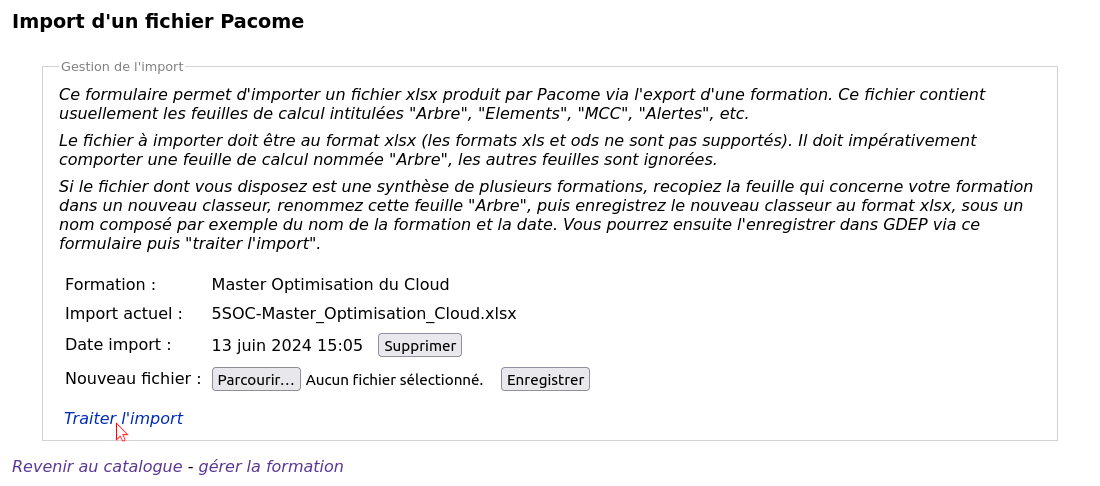
On peut maintenant cliquer sur le lien Traiter l'import qui est apparu
(ou encore, revenir dans le catalogue des imports et cliquer sur le lien
traiter à droite de la formation).
6.5.2. Traitement d'un import
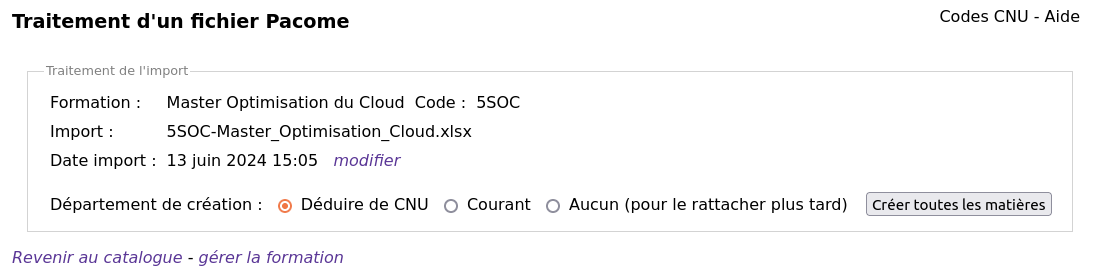
La page qui s'affiche est constituée d'un encadré, suivi d'un gros tableau.
Dans cet encadré figurent le nom du fichier (on peut le cliquer pour télécharger),
et un lien modifier ramenant au formulaire d'import ;
la ligne du bas présente un menu Département de création et un bouton
Créer toutes les matières , dont nous parlerons ci-après.
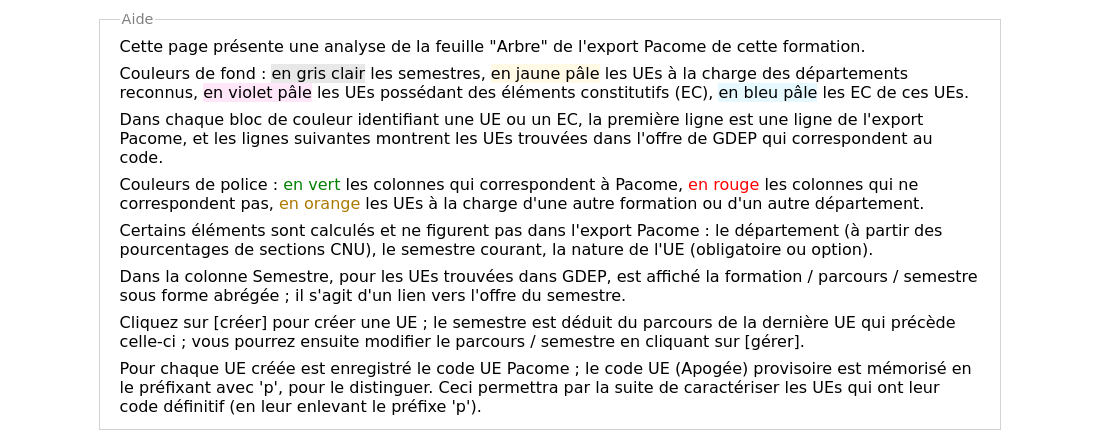
Le lien Aide situé en haut donne une série d'explications sur le format du
tableau :
Le lien Codes CNU (en haut à côté de Aide) permet d'afficher dans un autre
encadré les codes CNU ainsi que les départements associés dans cette instance
de GDEP.
Observons maintenant le début du tableau sous l'encadré (il a été réduit en
largeur ici pour des contraintes de place).
Il reproduit une partie de la feuille Arbre du fichier original, avec
des colonnes supplémentaires.
La colonne Sem affiche le numéro de semestre sous la forme S1, S2, etc.
Il est calculé à partir du Code indiqué dans les lignes où la colonne Nature
est SE, à partir de la 4e lettre du code (A, B, C... ou 1, 2, 3...).
Dans l'exemple, où le code est SOCASC1, la 4e lettre est A, donc le semestre
est S1.
Un traitement spécial est fait pour les Licences Pro : si la 4e lettre est un
chiffre alors les semestres sont ramenés à S5 et S6.
Astuce : lorsque les numéros de semestres sont mal détectés, il suffit d'éditer
le fichier xlsx, modifier les codes des éléments SE (en mettant par exemple
semA, semB, ...) dans la feuille Arbre, puis re-importer le fichier.
Les codes CNU sont affichés par pourcentage décroissant dans la colonne CNU,
à partir des données du fichier.
La colonne Dept présente le département cible,
c'est-à-dire le département où devrait être rattachée chaque matière.
Le département cible est déterminé par le choix opéré dans le menu
Département de création :
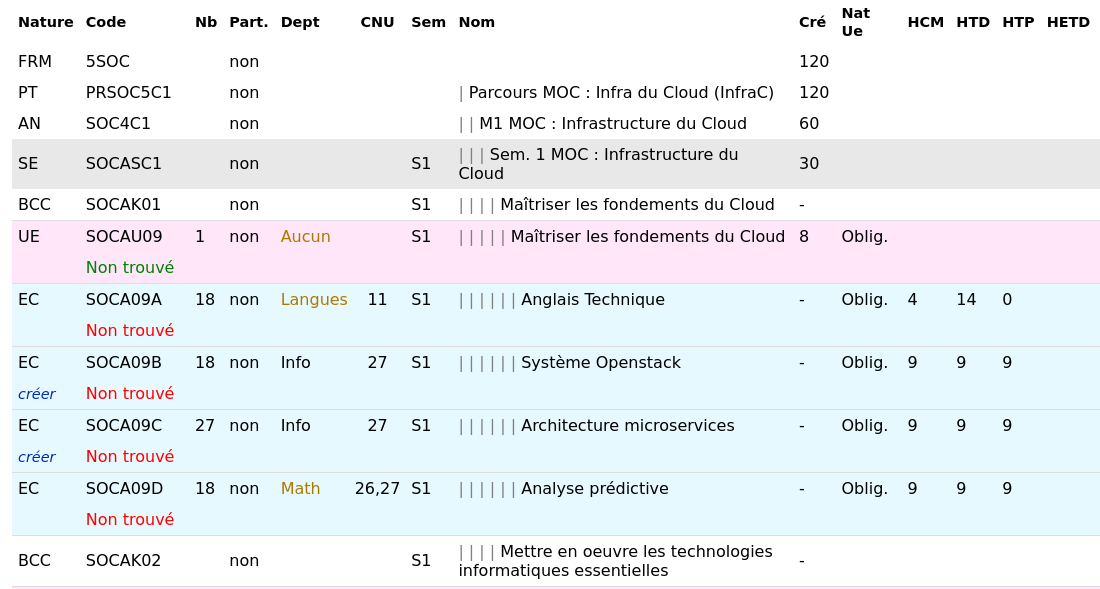
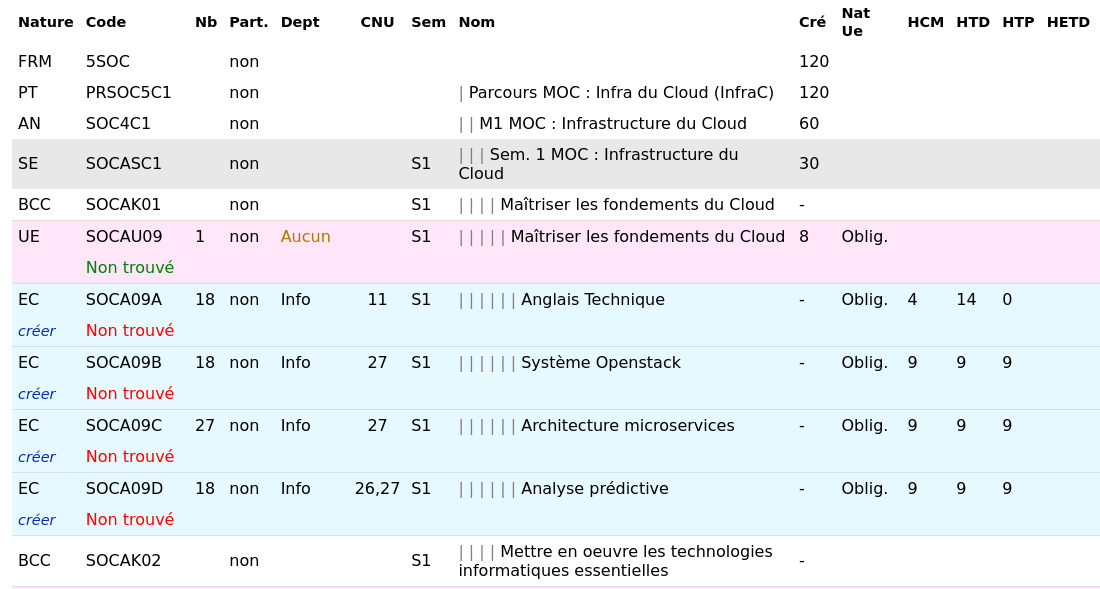
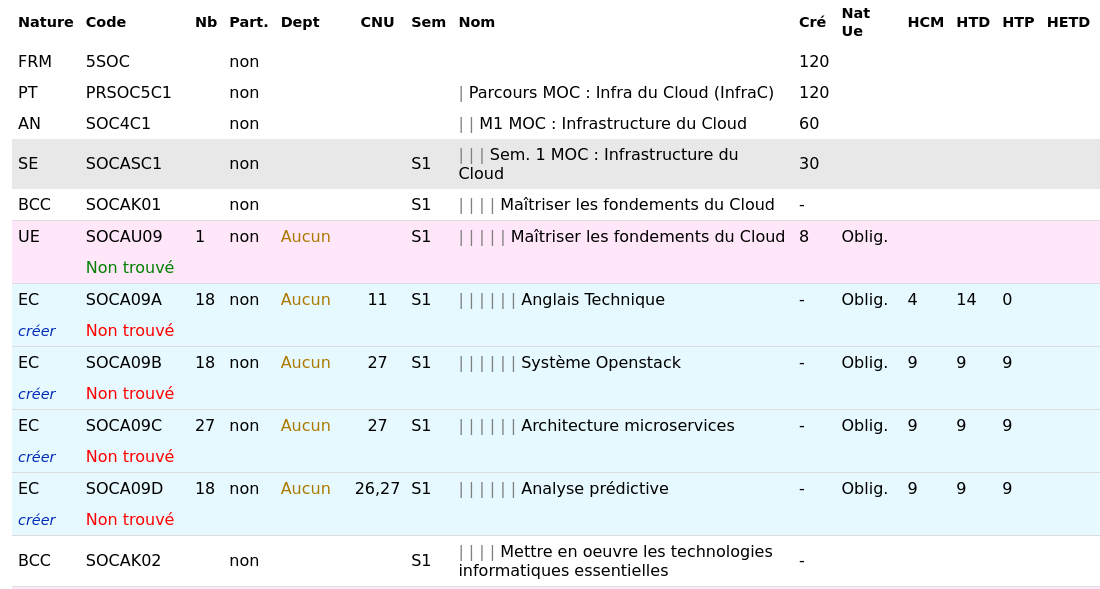
Si le choix est Déduit de CNU, le département cible est calculé à
partir des pourcentages de sections CNU indiquées dans le fichier, et
la table d'association avec les départements configurée
pour l'instance de GDEP ;
les autres choix Courant et Aucun sélectionnent le département correspondant.
Cas particuliers pour Déduit de CNU : si les codes CNU n'ont pas été saisis
dans le fichier, alors GDEP affichera systématiquement le département Aucun ;
ce sera également le cas si le code CNU est présent mais que l'association avec
un département n'a pas été configurée par l'administrateur de l'instance.
Le tableau affiche un lien créer pour chaque élément pédagogique possédant
des heures (un EC, ou une UE sans EC), si :
- la matière n'existe pas déjà dans l'offre (la recherche est faite sur le code PACOME),
- et si l'utilisateur possède les droits de création dans le département cible.
Dans notre exemple, l'utilisateur possède les droits sur le département Info,
mais ni Math ni Langues, ce qui empêche les liens créer d'apparaître dans
le cas où Département de Création est Déduit de CNU. En revanche ils
apparaissent bien pour les cas Courant et Aucun.
6.5.3. Création des matières
Il y a deux façons de créer les matières : une à une, ou toutes d'un coup.
🔹 Pour créer une matière à la fois il suffit de cliquer sur un lien créer :


L'opération prend quelques fractions de secondes, le temps de recalculer
tout l'affichage, et le lien créer est remplacé par gérer.
La seconde ligne du bloc affiche les informations de la matière créée dans GDEP,
en vert si les informations sont identiques, les différences en rouge
(l'affichage peut être multi-ligne si plusieurs matières de GDEP ont le même code
PACOME).
En dessous du numéro du semestre est affiché la formation / parcours / semestre
de création. S'il y a besoin de changer le parcours il suffit de cliquer sur gérer,
modifier le parcours dans le menu Semestre, Enregistrer puis revenir par
le lien direct voir Pacome.
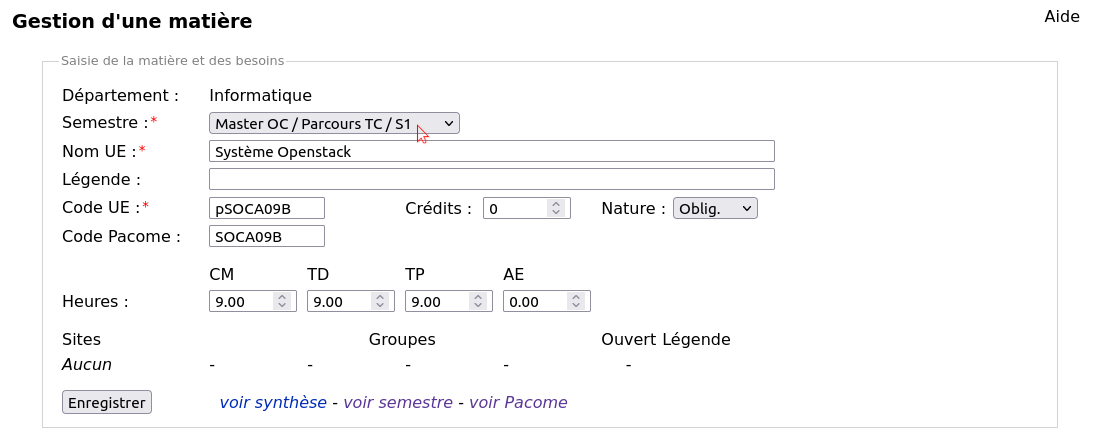
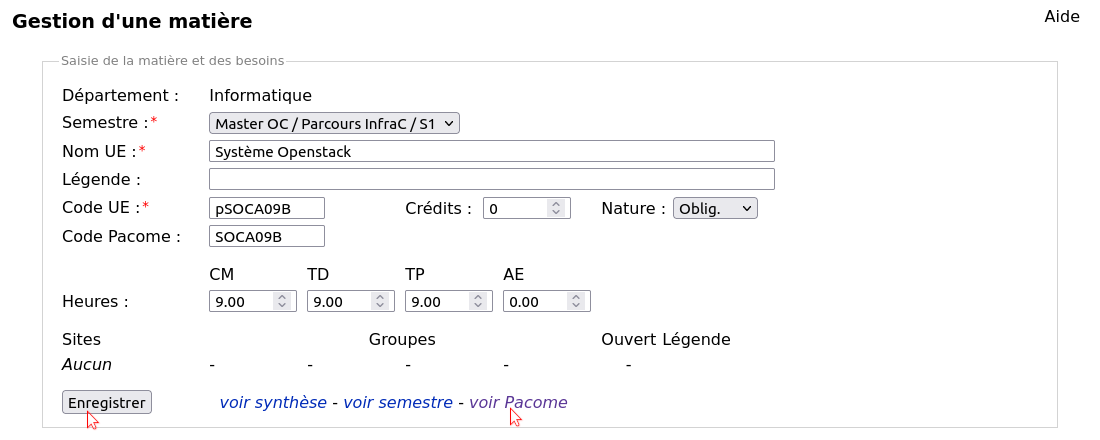
On remarque que dans le formulaire Gestion d'une matière, la case
Code Pacome a été remplie par le code issu du fichier PACOME ; la case
Code UE est quant à elle préfixée par la lettre p pour indiquer qu'il
ne s'agit que d'un code provisoire à ce stade.
Petite astuce : si on modifie le parcours d'une matière, les matières suivantes qui seront créées seront automatiquement placées dans ce parcours ; cela peut éviter quelques manipulations quand on crée les matières une à une.
Un mot enfin sur la colonne numéro 3 Nb : il s'agit du nombre d'occurrence
de la matière dans le fichier. Si ce nombre est élevé, la matière aura
toutes les chances d'être commune à plusieurs parcours, et devra donc être
placée dans le parcours Tronc commun ; si le nombre est faible alors elle
sera vraisemblablement à placer dans un des parcours spécifiques.
🔹 Pour créer toutes les matières d'un coup, il suffit de cliquer sur le
bouton Créer toutes les matières.
GDEP va créer toutes les matières non-existantes en fonction de vos droits,
puis afficher le nombre de matières créées.
Petite astuce : passez la souris sur le bouton pour obtenir le nombre
de matières restant à créer dans une info-bulle.
6.5.4. Procéder de manière efficace
Voici comment, avec les différents outils présentés dans ce chapitre, créer efficacement toutes les matières d'une formation à partir du fichier PACOME :
-
Créez la formation, les parcours (Tronc commun en premier si plusieurs) et les semestres.
-
Importez le fichier PACOME.
-
Si vous êtes dans une instance de GDEP avec plusieurs départements et que dans le fichier importé les sections CNU sont renseignées, alors sélectionnez
Département de création : Déduit de CNU, puis cliquez surCréer toutes les matières; sélectionnez ensuiteAucunpuis re-cliquez surCréer toutes les matièrespour les matières restantes.Si par contre vous êtes dans une instance mono-départementale, sélectionnez
Département de création : Courantpuis cliquez surCréer toutes les matières. -
Allez dans
Offre/Afficher la structurepour visualiser la formation avecAffichage : un semestre par ligne. Pour chaque semestre du premier parcours (généralement leTronc Commun) où toutes les matières ont été rangées, cliquez survoir(semestre) /gérer les matières; de là vous pouvez facilement changer les parcours des matières qui doivent être placées dans un parcours spécifique.Remarque : pour cette étape il peut être utile de travailler avec quelqu'un qui connaît parfaitement la maquette !
-
Toujours dans
Offre/Afficher la structure,un semestre par ligne, pour chaque semestre de chaque parcours, allez survoir(semestre) /gérer les besoins, puis créez les sites et nombres de groupes. (Même remarque). -
Dans l'onglet
Offre, filtrez sur la formation avecCharge : tousetDispo : toutepour contempler le résultat ; si des matières apparaissent pour le départementAucun, informez les départements susceptibles de les accueillir afin qu'ils procèdent au rattachement, viavoir semestre/gérer les matières. -
Dans l'onglet
Offreavec le même filtre, cliquez surExporterpuis envoyez le fichier obtenu au responsable de la formation, afin qu'il annote le fichier avec des codes couleurs pour vous signaler les erreurs et modifications à apporter.
Félicitations vous avez créé et paramétré toute la formation !