5. Gestion des utilisateurs
Ce chapitre concerne les gestionnaires de Département, de Formation ou de Parcours dans GDEP.
Les gestionnaires de Département ont naturellement vocation à gérer ou rajouter des utilisateurs ; les gestionnaires de Formation ou Parcours peuvent y avoir recours par exemple pour rajouter des vacataires.
5.1. Nouvel enseignant
L'enregistrement d'un nouvel enseignant dans la grille se fait en trois étapes :
- il faut d'abord créer un utilisateur,
- puis lui créer une position (MCF, Vacataire, Post-Doc, etc) pour une année,
- et enfin l'inscrire comme enseignant à un département pour une année.
Les années suivantes, cette position et cette inscription seront ensuite automatiquement dupliquées et vous n'aurez plus à les refaire.
5.1.1. Enregistrement d'un utilisateur
Allez dans l'onglet Utilisateurs.
Commencez par chercher si cet utilisateur existe déjà : dans le filtre cliquez
sur Vider, puis entrez un morceau du nom ou du prénom, puis Afficher.
N'hésitez pas à faire plusieurs essais d'orthographe en cas d'insuccès, essayez
avec une seule syllabe si besoin.
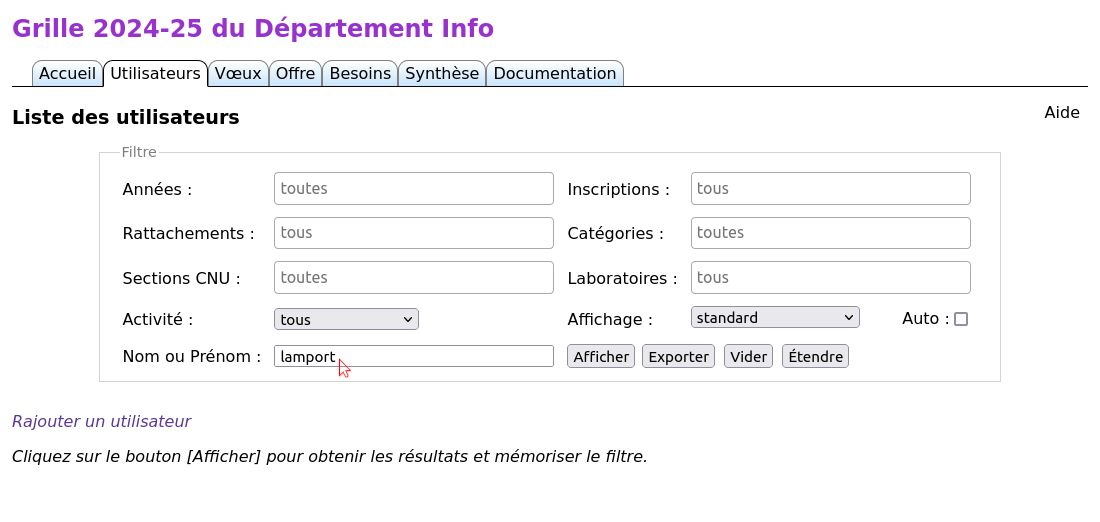
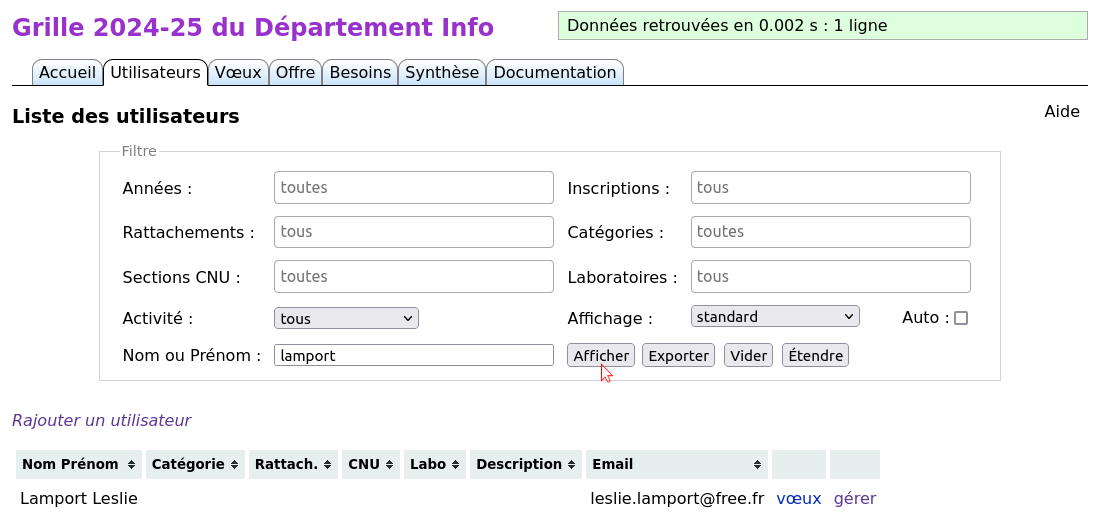
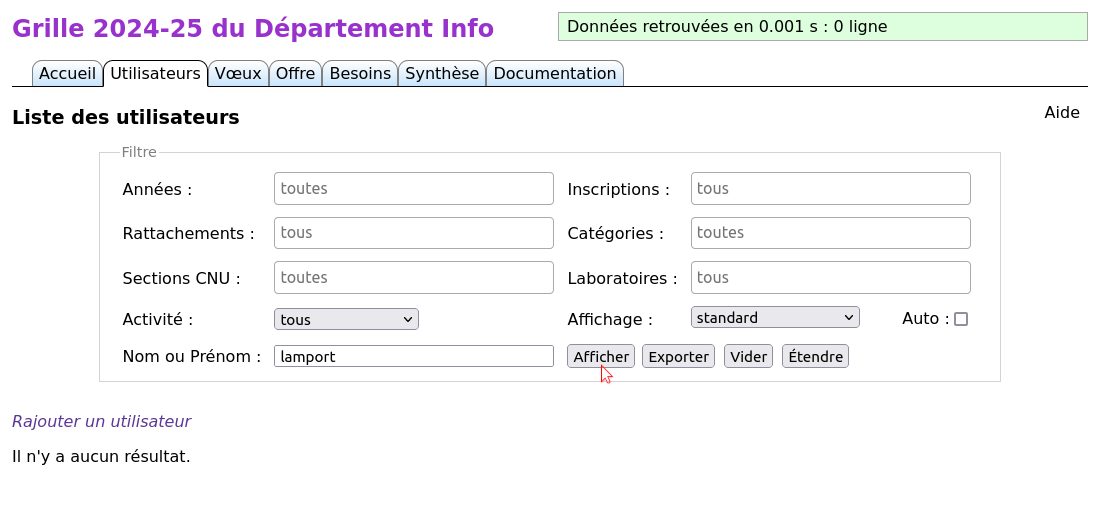
Si l'utilisateur est trouvé, cliquez sur gérer puis passez à la
section suivante 5.1.2. Rajouter une position.
Si vraiment vous ne le trouvez pas, alors cliquez sur le lien Rajouter un
utilisateur en dessous du filtre ;
dans le formulaire qui apparaît, taper le nom, le prénom et l'e-mail du nouvel
utilisateur, puis cliquez sur Créer. Le e-mail est important car c'est à cette
adresse que sera envoyé le jeton lorsque cet utilisateur le demandera.
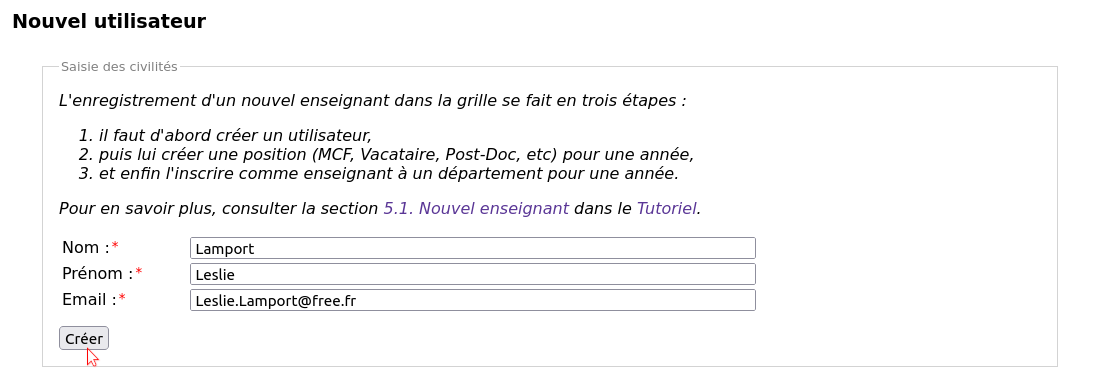
Si GDEP retrouve un ou plusieurs utilisateur(s) qui correspond(ent) au nom prénom (ou en les échangeant) ou à cet e-mail, il vous affichera leur liste et vous demandera de choisir ; cette étape a pour but d'éviter de créer un doublon.
GDEP interroge ensuite immédiatement le WS ARES pour retrouver les informations AMU (adresse e-mail, identifiants ARES et RH, civilité), et vous affiche le résultat :
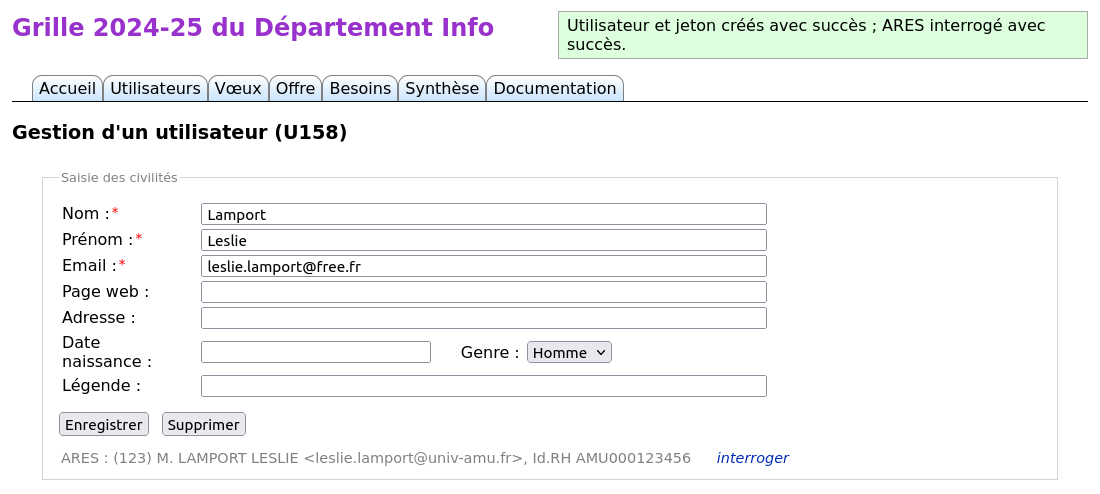
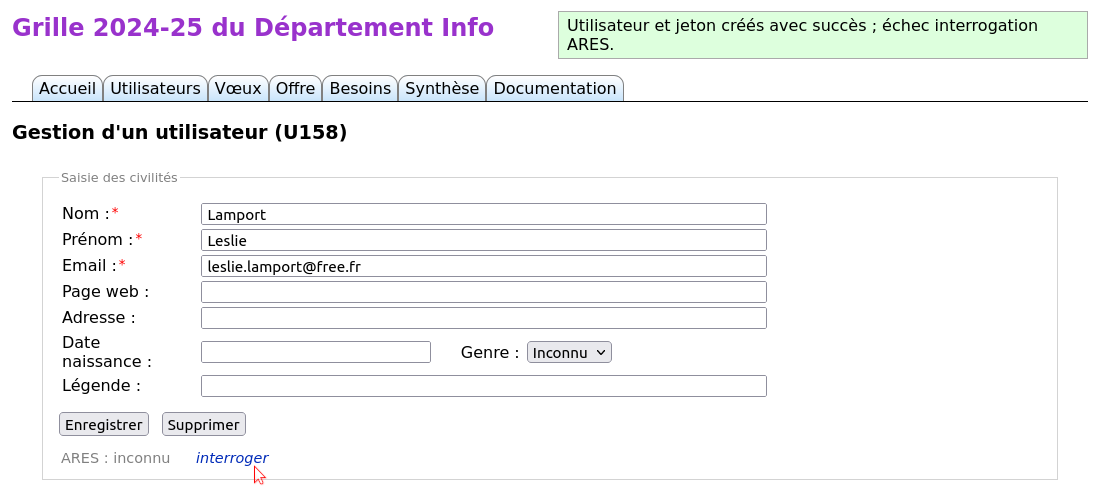
Il peut arriver que la personne soit inconnue d'ARES (le dossier RH n'est pas
encore validé) ; dans ce cas il suffira de revenir dans quelques semaines
sur ce formulaire et de cliquer sur interroger pour mettre à jour les données.
Ce formulaire vous permet de compléter les civilités si besoin :
- seuls les champs marqués d'une * rouge sont obligatoires ;
- vous pouvez utiliser le champ
légendecomme pense-bête pour noter des informations complémentaires (par exemple "En thèse avec X dans l'équipe Y", "En charge de Z dans la société W", "Proposé par tel collègue dans tel domaine", etc) ; - le champ
genrepermettra par la suite d'afficher des messages accordés en genre, mais ce n'est pas encore implémenté !
Si vous avez modifié quelque chose cliquez ensuite sur Enregistrer.
Remarque : certains champs de saisie et liens dans cette page affichent une bulle d'aide lorsque vous les survolez avec la souris.
5.1.2. Rajouter une position
Si vous venez de créer un utilisateur, vous pouvez voir en dessous des civilités
une boîte Liste des positions et inscriptions, proposant un lien Rajoutez une
position : cliquez sur ce lien.

Cela a pour effet de replier la partie civilités en une boîte Résumé des
civilités, avec sur une ligne le "Nom Prénom Saisie d'une position.
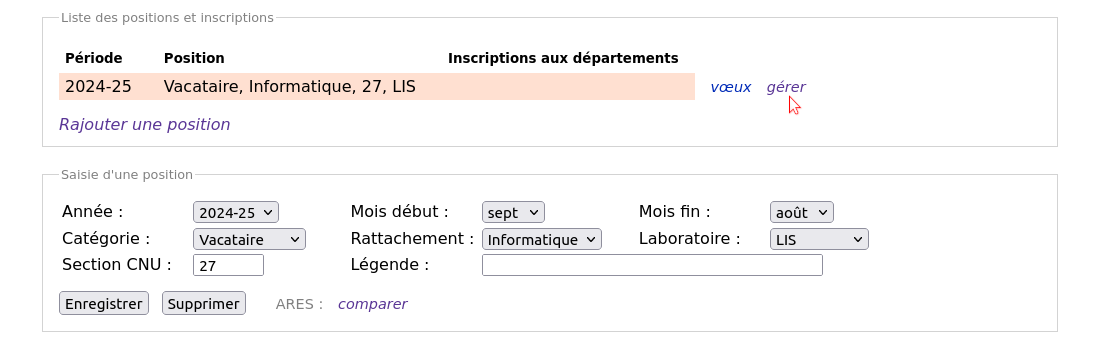
En même temps, GDEP interroge le WS ARES pour essayer d'en compléter les champs :


Cette boîte permet de fournir des informations importantes, qui seront utilisées par GDEP pour calculer automatiquement le service dû (ou le quota maximum d'heures pour les vacataires) :
-
Année : l'année universitaire de la position.
-
Mois de début et de fin : par défaut septembre à août (soit une durée de 12 mois). La durée de cette période permet d'évaluer le service dû. Il peut y avoir plusieurs positions dans l'année, mais leur périodes ne doivent pas se chevaucher. La durée est calculée par la formule : \(\texttt{mois_fin}+1 - \texttt{mois_début}\), par exemple septembre à septembre correspond à une durée de 1 mois.
-
Catégorie : la catégorie de l'enseignant à AMU, quel que soit sont rattachement. Elle est utilisée pour calculer le service dû, et déterminer s'il s'agit d'un enseignant ou non. Les catégories prévues dépendent de la configuration de votre instance de GDEP, voir l'annexe
Catégories des utilisateursdans l'ongletDocumentation. S'il y a plusieurs positions dans l'année, les catégories doivent être toutes différentes (dans le but de lever toute ambiguïté dans l'affichage). -
Rattachement : le département, la composante, extérieur à AMU, etc ; les possibilités offertes dépendent de la configuration de votre instance de GDEP, voir l'annexe
Rattachements des utilisateursdans l'ongletDocumentation. Cela permet en particulier de déterminer s'il y a un service dû ou un quota d'heures de vacations. -
Laboratoire : le laboratoire s'il y en a un (utile lorsqu'on filtre des utilisateurs). Si le laboratoire ne figure pas dans la liste, contacter votre département, qui fera suivre à l'administrateur de l'instance de GDEP pour le rajouter.
-
Section CNU : la section CNU s'il y en a une (idem).
-
Légende : permet de rajouter une précision si nécessaire (il vaut alors mieux écrire une légende très brève pour ne pas surcharger l'affichage).
Cliquez enfin sur Créer. La nouvelle position apparaît alors dans la deuxième
boîte Liste des positions et inscriptions, surlignée dans la couleur saumon.
Vous pourrez par la suite éditer une position en cliquant à droite sur gérer.
Observez le lien ARES : comparer (si présent) en bas du formulaire : il permet
de comparer après création les informations enregistrées dans ARES et GDEP :
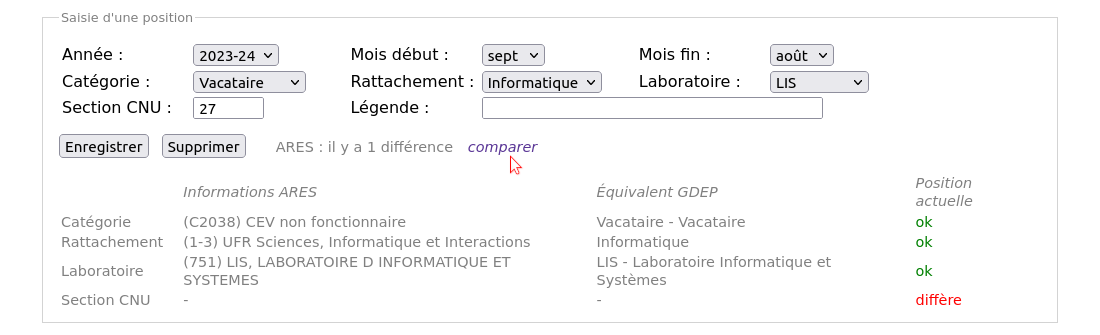
La comparaison est effectuée à partir de tables de correspondances internes à GDEP au niveau des valeurs renvoyées par ARES ; la configuration de ces tables est propre à votre instance de GDEP.
Duplication
Chaque année, l'ensemble des positions (et inscriptions) est automatiquement
dupliquée pour l'année suivante, sauf les contrats d'un an (ATER,
Post-Doc,...) et les vacataires qui n'ont pas fait d'heures. Vous pouvez
dupliquer manuellement une position (qui ne l'aurait pas été) de la façon
suivante : cliquez sur gérer à droite d'une position à dupliquer, puis
dans la boîte de saisie de la position, mettez la nouvelle année, puis
Enregistrer.
Service dû
Vous pourrez modifier par la suite le service dû (ou le quota maximum
d'heures pour les vacataires) en cliquant sur vœux à droite d'une position,
puis dans l'encadré Service, sur modifier (cette opération est
restreinte aux gestionnaires de département et à l'utilisateur lui-même).
5.1.3. Inscription à un département
L'inscription à un département est nécessaire pour pouvoir y faire des vœux.
En dessous de la troisième boîte Saisie d'une position est affichée une
quatrième boîte Saisie d'une inscription, signalant si l'utilisateur est
inscrit ou non au département courant.
Cliquez sur Inscrire pour inscrire l'utilisateur au département courant :
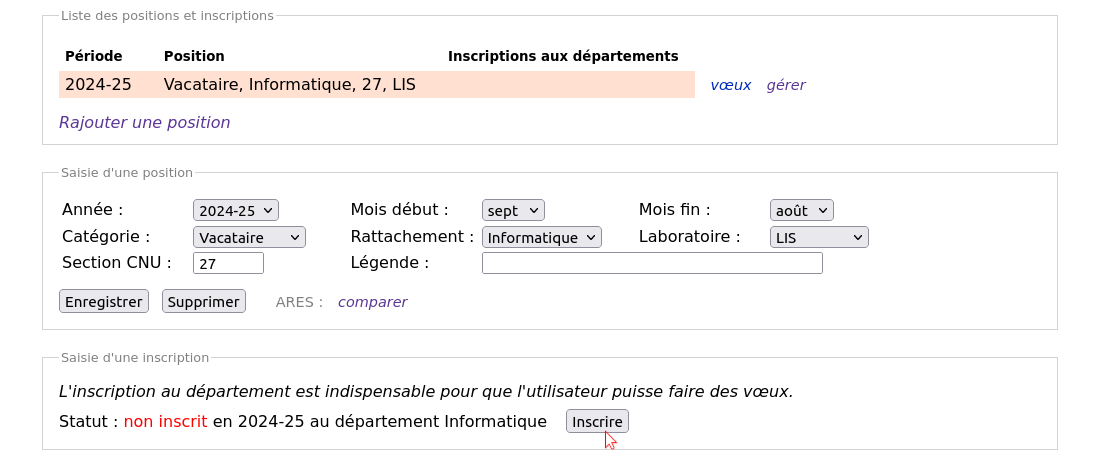
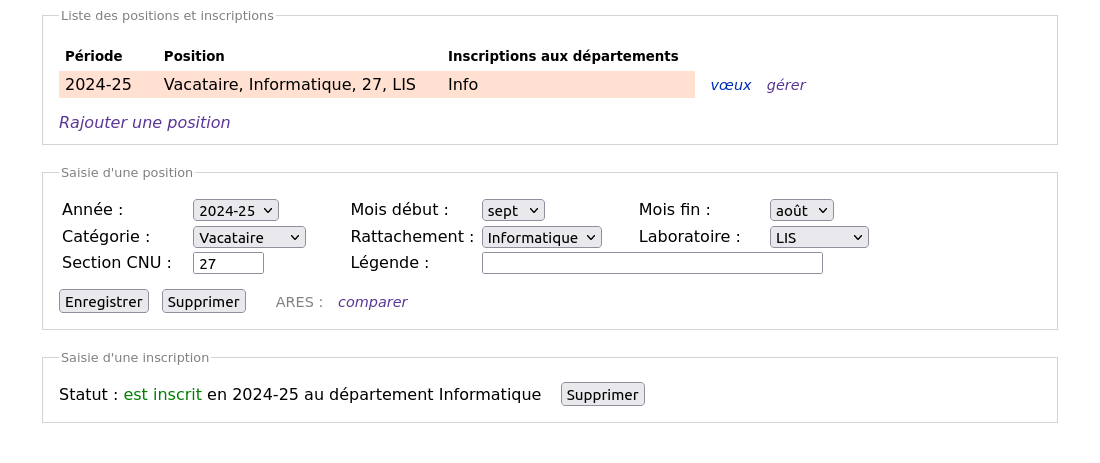
Dans la boîte Liste des positions et inscriptions, la liste des inscriptions
est résumée dans la troisième colonne pour chaque position.
Pour inscrire un utilisateur dans plusieurs départements il faut changer chaque
fois le département courant (dans la barre en haut) puis cliquer sur Inscrire.
Conditions pour inscrire
Si vous êtes gestionnaire de formation ou parcours, la grille doit être ouverte pour que l'inscription soit possible, et d'autre part il faut que cette formation ou parcours possède une matière dans ce département et cette année.
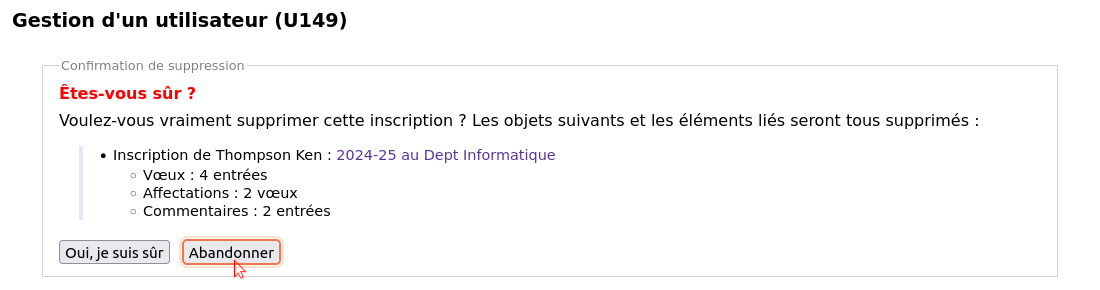
Le bouton Supprimer(s'il n'est pas grisé) permet de désinscrire un utilisateur.
Une boîte de dialogue demandera une confirmation, et listera les vœux,
affectations et commentaires liés à l'inscription et qui seront également
supprimés. La fonctionnalité est limitée au gestionnaires de département si
l'utilisateur a des vœux.
Suppression
Supprimer une inscription, et a fortiori une position ou un utilisateur, pour laquelle des vœux sont affectés est une très mauvaise idée, cela fausse les bilans d'heures des UEs et départements, et provoque une perte d'informations irréversible !
5.2. Utilisateur factice et transfert de vœux
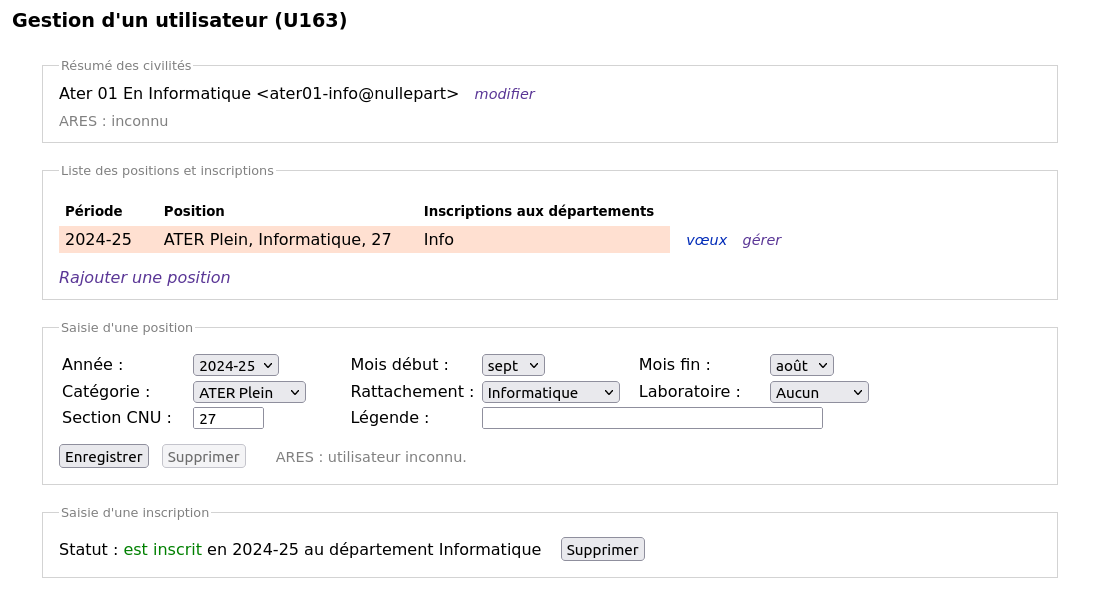
Il arrive de vouloir réserver des services avant de connaître l'identité de l'enseignant, par exemple pour des thésards CME ou des ATER. Dans ce cas, il convient de créer un utilisateur factice :
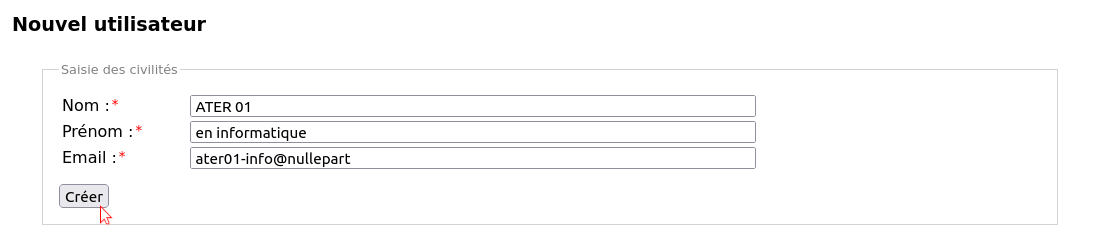
puis de lui enregistrer une position d'enseignant et de l'inscrire au département :
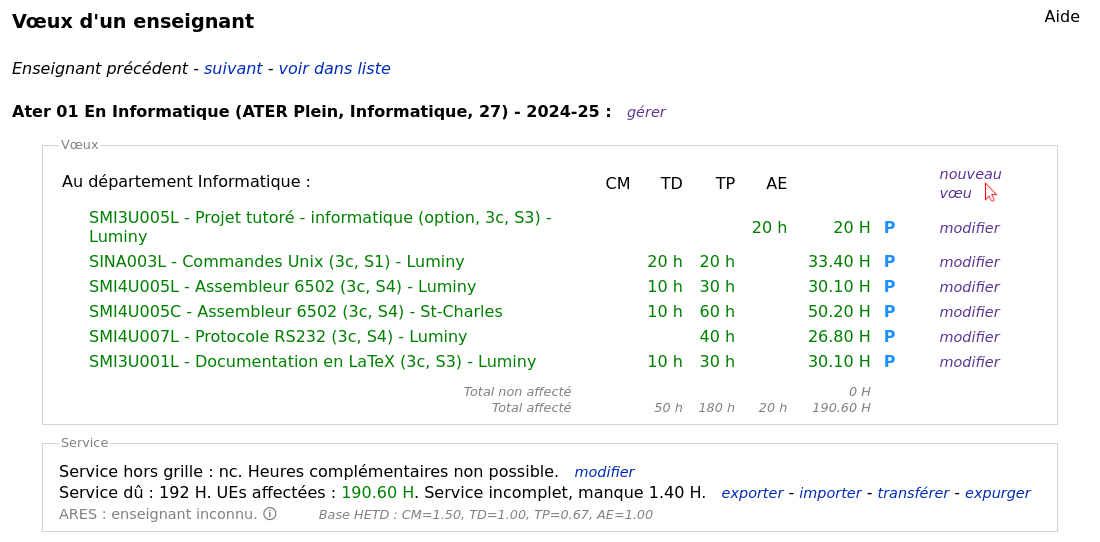
On peut alors lui créer et affecter des vœux :
Il vient ensuite le moment où l'identité de l'utilisateur factice devient connue. Il y a alors deux cas de figure :
-
cette identité n'existe pas dans GDEP ; il suffit alors de cliquer sur
gérerà côté du nom de l'utilisateur factice, puis de modifier les nom, prénom et e-mail dans la boîteSaisie des civilitésen mettant l'identité réelle ; -
cette identité existe déjà (cas typique : l'ATER était auparavant CME dans le département).
Dans le second cas on a un problème, car si on renomme l'utilisateur factice avec l'identité réelle, on aura créé un doublon, c'est-à-dire qu'il y aura 2 utilisateurs avec la même identité. Ceci pouvant générer des comportements erratiques (impossibilité apparente de se connecter sur le bon utilisateur), GDEP refuse l'opération de renommage.
La solution est prévue, il s'agit tout simplement de transférer les vœux (avec les affectations) de l'utilisateur factice vers l'utilisateur réel, en trois étapes :
a) Dans la première étape on crée la nouvelle position de l'utilisateur réel :
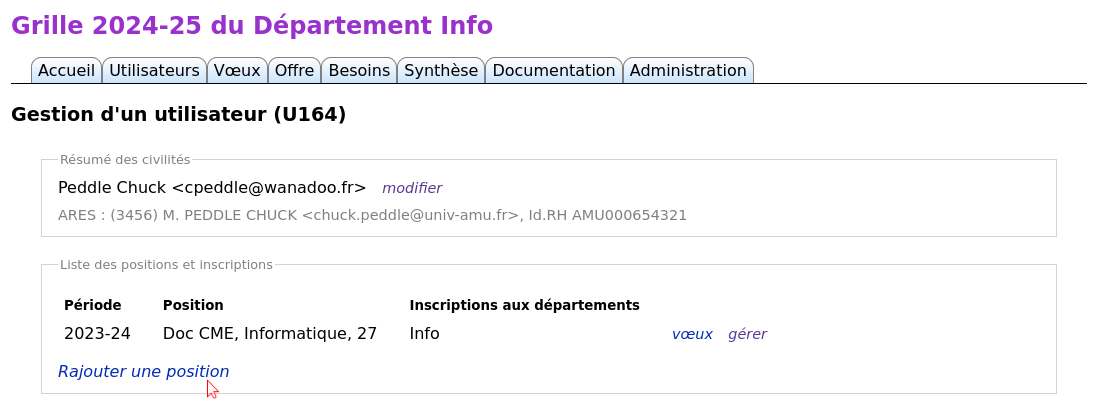
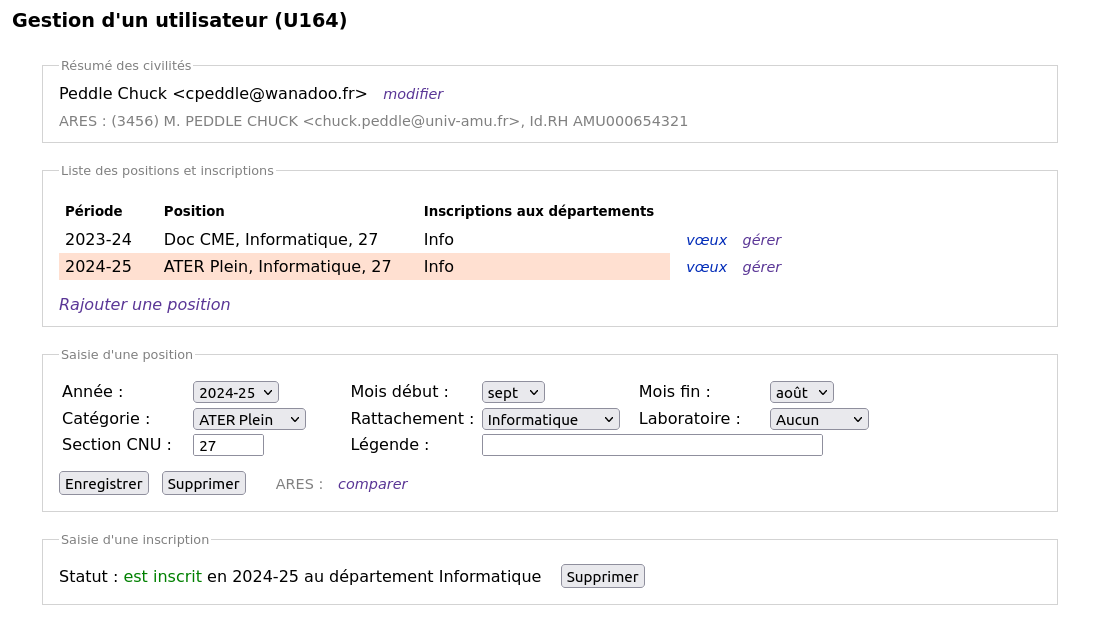
Ensuite compléter les champs, Enregistrer, puis Inscrire l'utilisateur réel
au département :
b) La seconde étape consiste à aller dans la fiche de l'utilisateur factice et
à cliquer sur transferer :
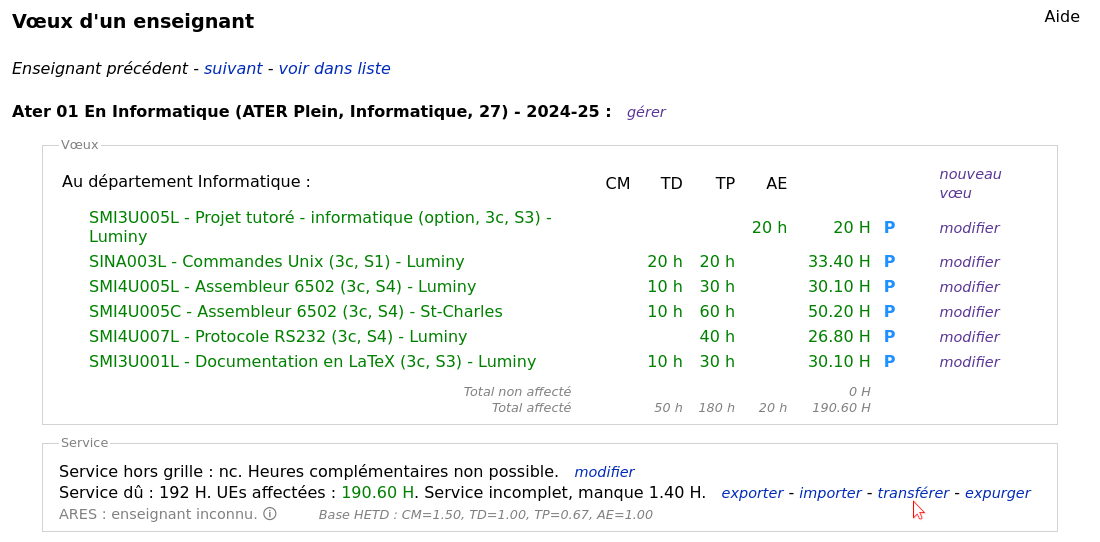
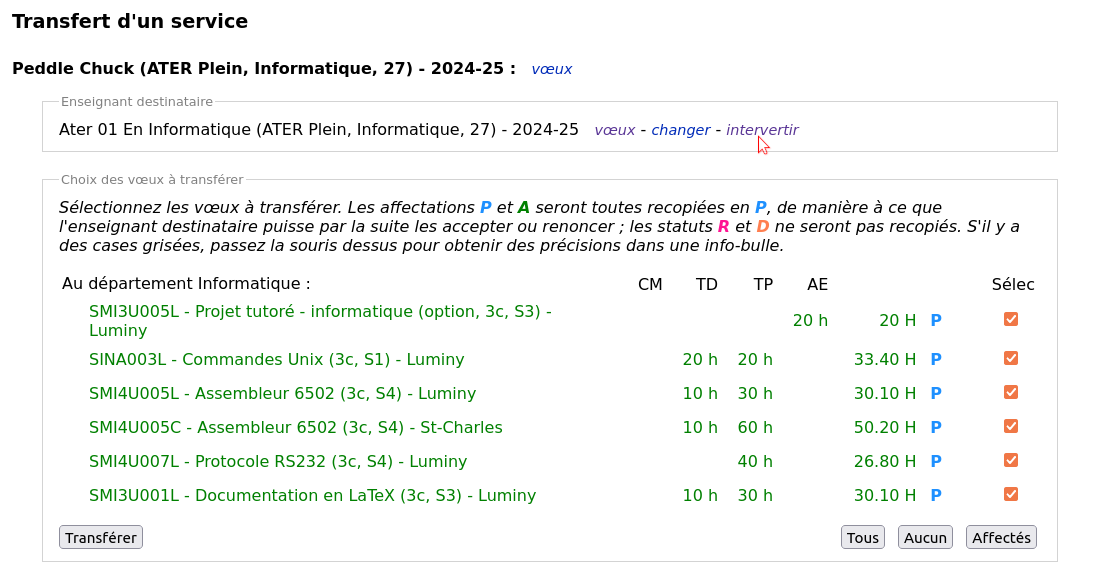
On tombe sur un formulaire qui permet de choisir l'utilisateur cible :
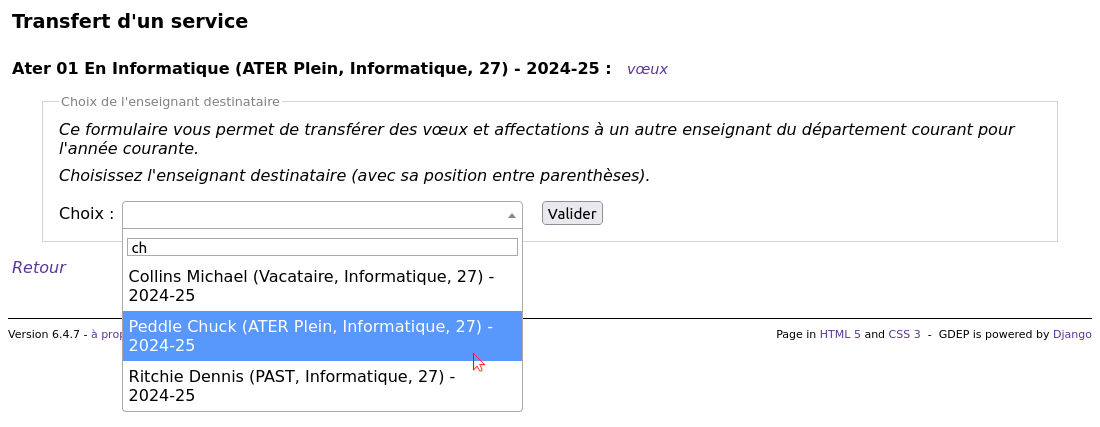
Après validation on obtient un formulaire permettant de choisir les vœux à transférer (avec leur affectation éventuelle). Par défaut, tous les vœux sur lesquels vous avez des droits sont cochés :
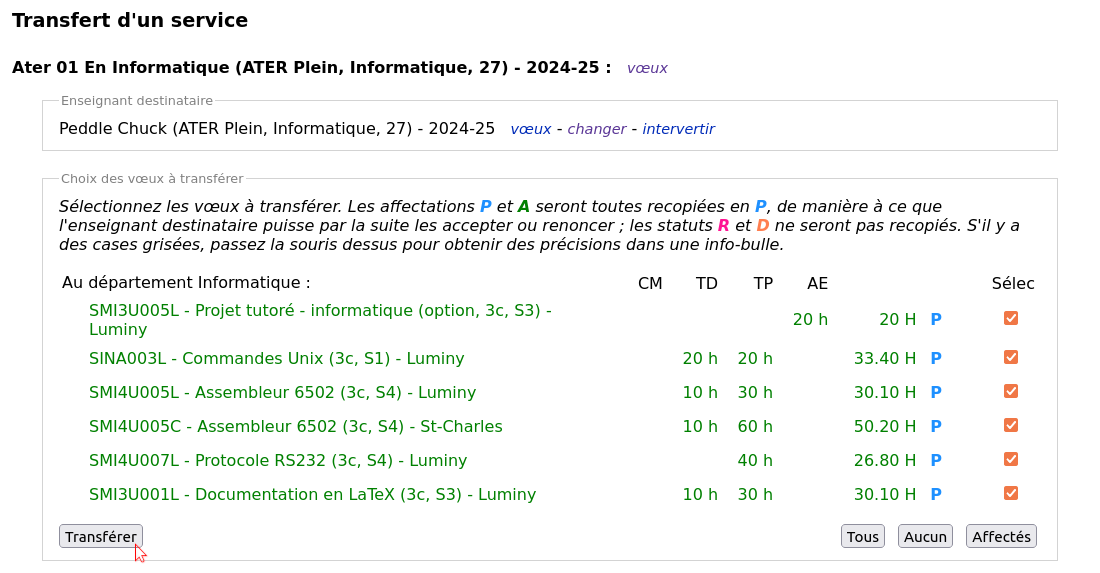
En cliquant sur le bouton Transférer on obtient :
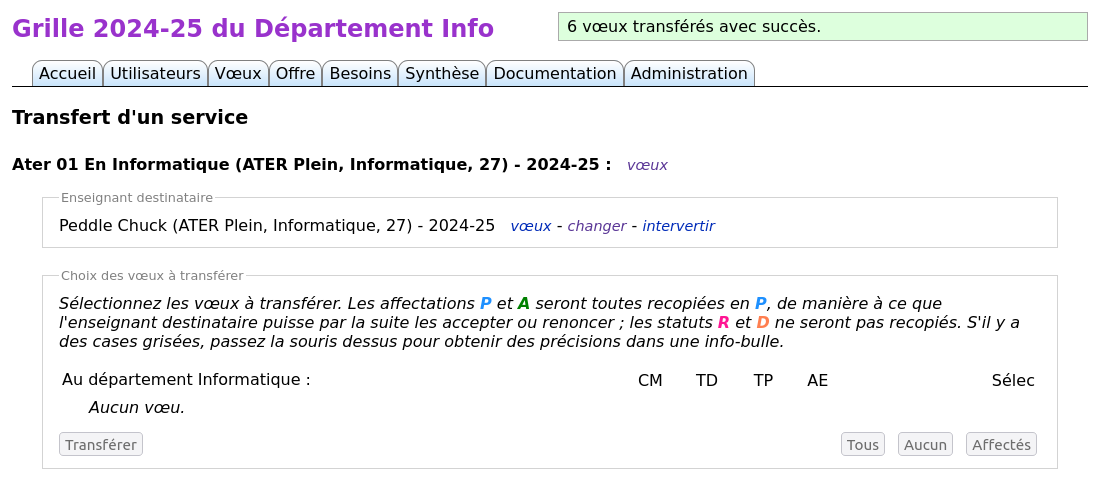
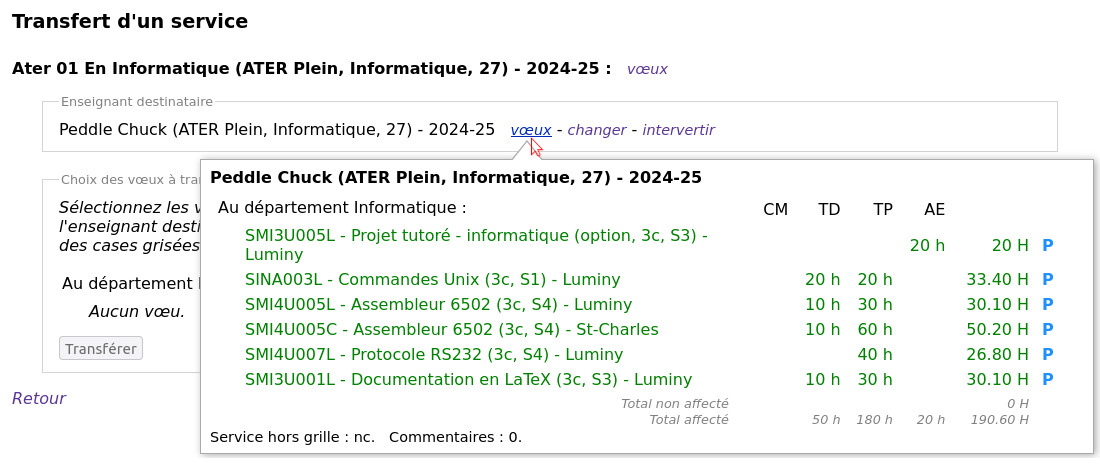
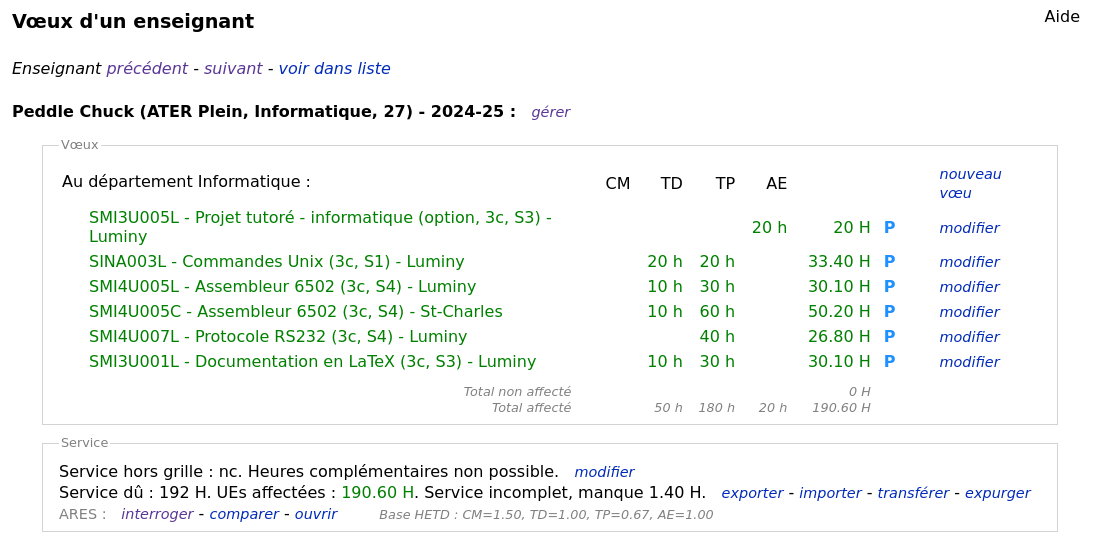
Pour voir le résultat on peut passer la souris sur le lien voeux (aperçu),
ou cliquer sur vœux pour voir la fiche du destinataire, ou encore cliquer
sur intervertir :
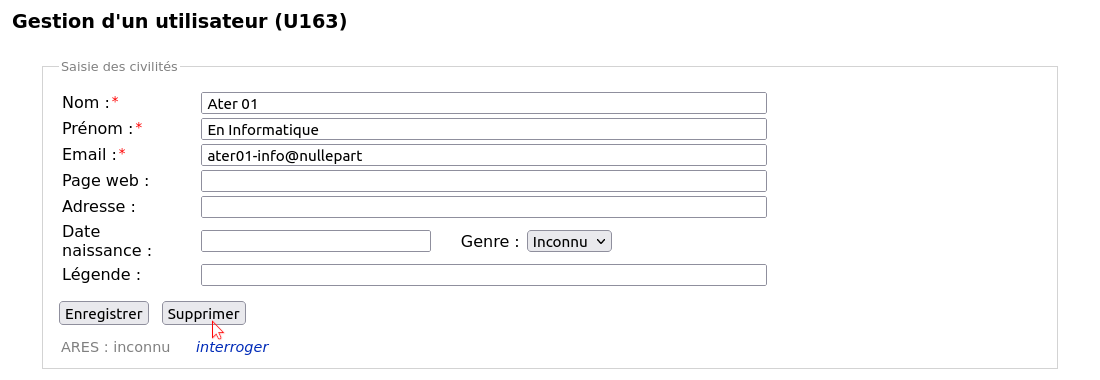
c) La troisième et dernière étape est de supprimer l'utilisateur factice, qui n'a plus aucun vœu.
Le transfert de service peut également être utile lorsqu'un utilisateur a plusieurs positions dans l'année (par exemple vacataire puis ATER) pour lui réorganiser ses vœux d'une position à l'autre.
Plusieurs départements
Lorsqu'il y a des vœux sur plusieurs départements, le transfert est possible en une seule opération si vous avez des droits sur tous ces départements.
5.3. Compléments
Vous pouvez facilement accéder au paramétrage d'un utilisateur, en cliquant sur
gérer :
- dans l'onglet
Utilisateurs, dans la colonne de droite ; - dans la fiche des vœux d'un enseignant.
Les règles de gestion des droits sont les suivantes : un responsable ne peut pas modifier un responsable de niveau équivalent ou supérieur ; de plus, un responsable ne peut pas s'inscrire lui-même ou supprimer ses propres inscriptions.
Toutes ces opérations sont enregistrées dans l'historique de la grille.